ZYNQ的ARM侧基础学习_Part1
1 初始Vitis
前面应该学习过ZYNQ的PL端的开发,还不涉及PS端。ZYNQ实际上是以PS端为核心,PL端作为它的外设,来去比方说做一个硬件加速了或者是对PS端做一个外设的扩展,那么要学习ZYNQ,一定是要学习PS端开发的。
前面所学的FPGA开发是通过Verilog语言,是偏底层硬件的开发和设计。而这里所学习的一个Vitis软件是开发它的PS端,使用C或者是C++。
另外需要说明的是,ZYNQ是PS+PL,而这个MPSoC也是PS+PL,他们只不过是ARM处理器以及PL端的一些资源等等有些差异,但他们的开发很类似,所以说下面的教程以ZYNQ为主要目标来去讲解,那么针对它们的差异地方也会去做一些说明。
1.1 Vitis是什么
AMD Vitis软件平台是一款开发环境,主要用于开发包括FPGA架构,ARM处理器子系统和AI引擎在内的设计。Vitis 工具与Vivado设计套件相结合,可以为开发提供更高层次的抽象设计。

说起这个Vitis,如果之前看过比较旧一点的资料的话,会发现它的一个嵌入式裸机开发工具是SDK,那么这个软件在升级之后就叫Vitis了。其实他俩开发方式有很多类似的地方,像这个SDK呢,它原来是集成在Vivado软件当中的,而后面这个SDK独立出来了,那么也就叫Vitis。
1.2 为什么学习Vitis
目的:为了发挥出ZYNQ/MPSoC软硬件协同设计的优势。
因为ZYNQ包含PS和PL的,并且以PS为核心,它俩是通过AXI接口进行互联的。在很多的使用场景中,单独用FPGA不好实现,单独用纯软件也不好实现,所以就需要它俩结合到一起。
那么在学习Vitis的时候,一方面学习它的PS开发,另一方面也是学习PS跟PL它俩是怎么协同设计的。
1.3 嵌入式系统的开发流程
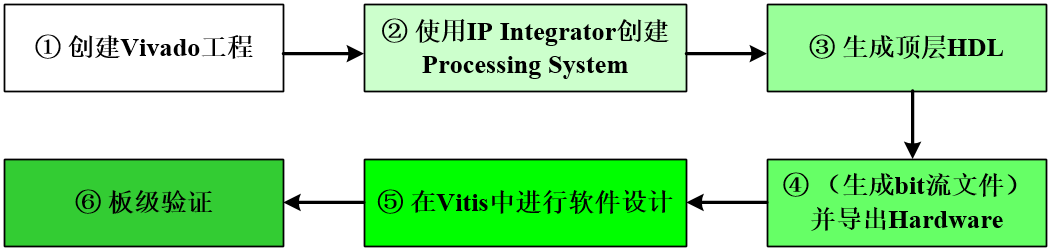
上图是嵌入式部分的流程图。首先第一步就是创建Vivado工程,这个过程其实就跟我们前面做FPGA开发是一样的,就是通过Vivado软件创建一个工程。在创建好之后,就需要使用IP的集成器来创建一个PS系统,这个IP集成器是塞灵斯提供了的一个工具,在里面可以调用赛灵斯的官方IP核,然后像搭积木一样的方式去搭建整个系统.
接下来是生成这个顶层的HDL,就是说通过这个软件去创建一个顶层的模块,对前面所搭建的系统进行例化。那么接下来就是生成比特流然后把硬件导出,可以发现这个生成比特流打了个括号,意思是它是一个可选的,如果这个系统只有PS端,那么是没有必要生成这个比特流(也生成不了,因为里面是没有包含PL端的,因为比特流实际上是PL端的一个配置文件,如果说这个系统里面包含了PL,那么你在后面导出硬件之前就要生成比特流文件)。
接下来就进入Vitis的一个开发了,它是基于前面所搭建的硬件平台进行一个开发,那么最后就是进行板级验证。
1.4 ZYNQ/MPSoC最小系统
下面再来看一下ZYNQ的一个最小系统,下图是给出了ZYNQ的一个最小系统(ZYNQ的最小系统只包含了PS,不包含PL):
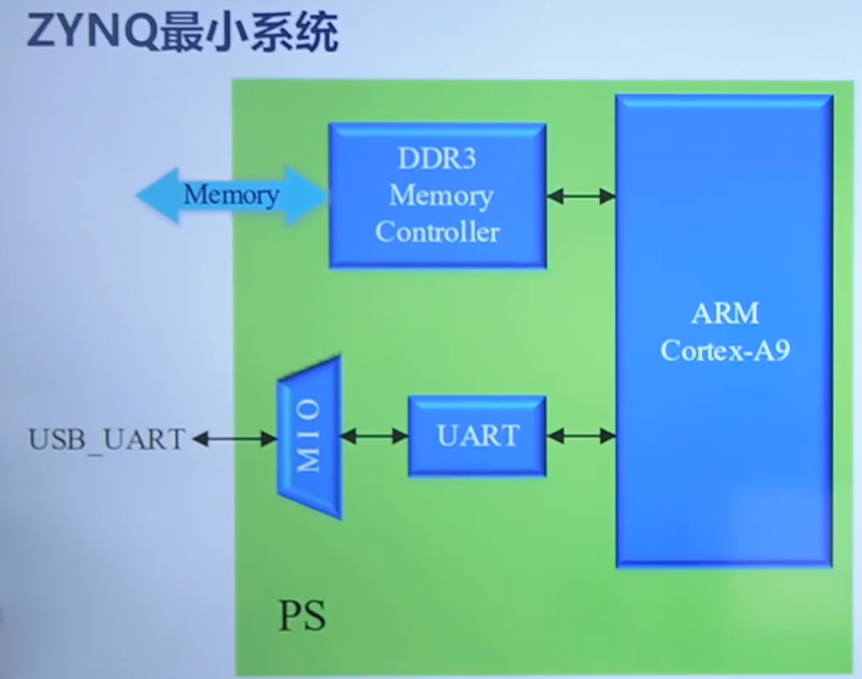
最小系统这里给出了两个条件:① 它是系统正常工作的最小条件;② 它是其他系统建立的基础。
最小系统中,至少包含一个ARM A9处理器,然后它还有一个DDR3存储控制器,与外部的DDR3存储芯片连接,程序是要运行在这个DDDR3上面的,另外有一些数据也可以存储在里面。接着还需要一个UART控制器,它通过MIO外设接到了USB_UART。那么为什么需要这个串口呢?其实大家如果说按照我们的文档操作的话呢,应该是所有历程都会包含这个UART,这个UART在我们后面开发过程当中会比较频繁的用到,可以通过它打印一些信息。
另外还有一点需要跟大家强调一下,这个DDR3控制器它并不是必须的,因为也可以把程序运行在这个OCM(片上存储器)里面,只不过这种程序运行在OCM上不典型,那么为什么不典型呢?主要是他的这个存储容量比较小,跟外置的DDR3肯定没法比。
1.5 参考资料
- 正点原子文档:
- 嵌入式Vitis开发指南
- Xiinx官方手册:
- Zynq-7000 SoC技术参考手册(UG585)
- Zynq UIltraScale+技术参考手册(UG1085)
2 HelloWorld-ZYNQ最小系统搭建
2.1 创建Vivado工程
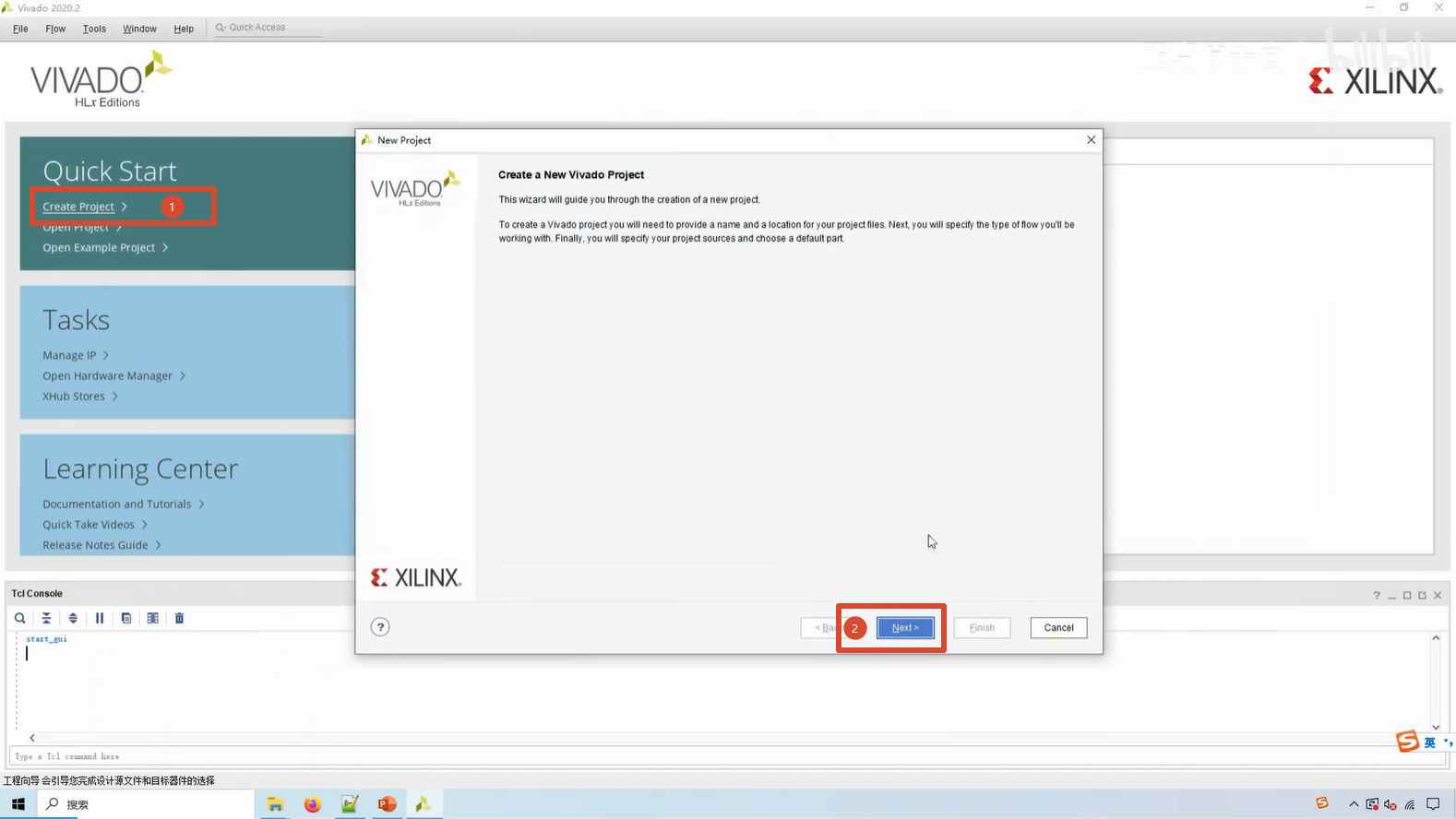
然后,会让你选择工程所在的路径。然后起一个工程名,这里就叫Hello_world。注意要选择Creat project subdirectory,让Vivado帮助我们管理工程目录。
然后选择创建RTL工程,注意选择Do not specify at this time,也就是我们在创建工程过程中不指定RTL文件。
然后点击下一步,选择开发板上的芯片型号。点击完成。
2.2 使用IP Integrator创建PS
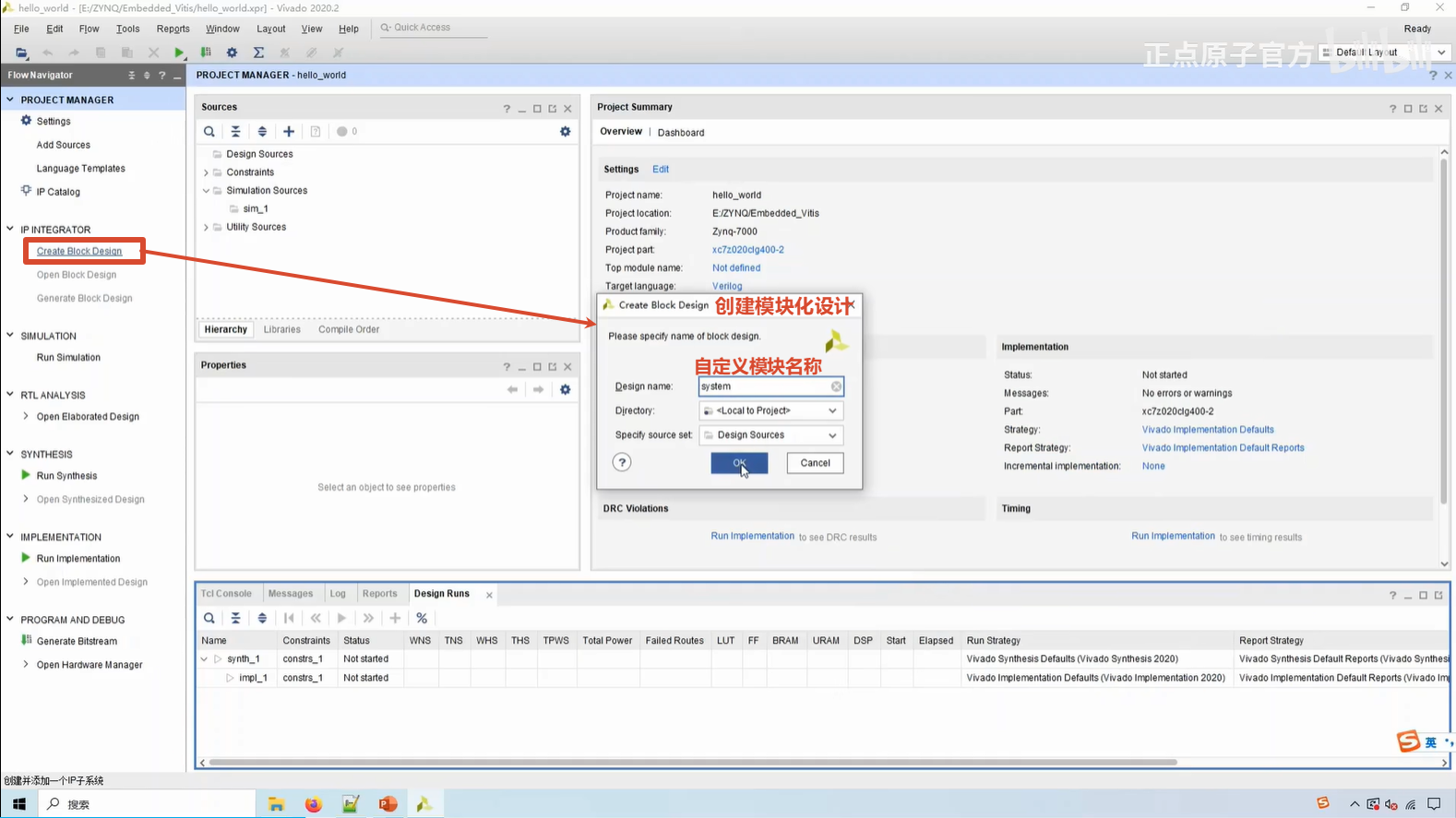
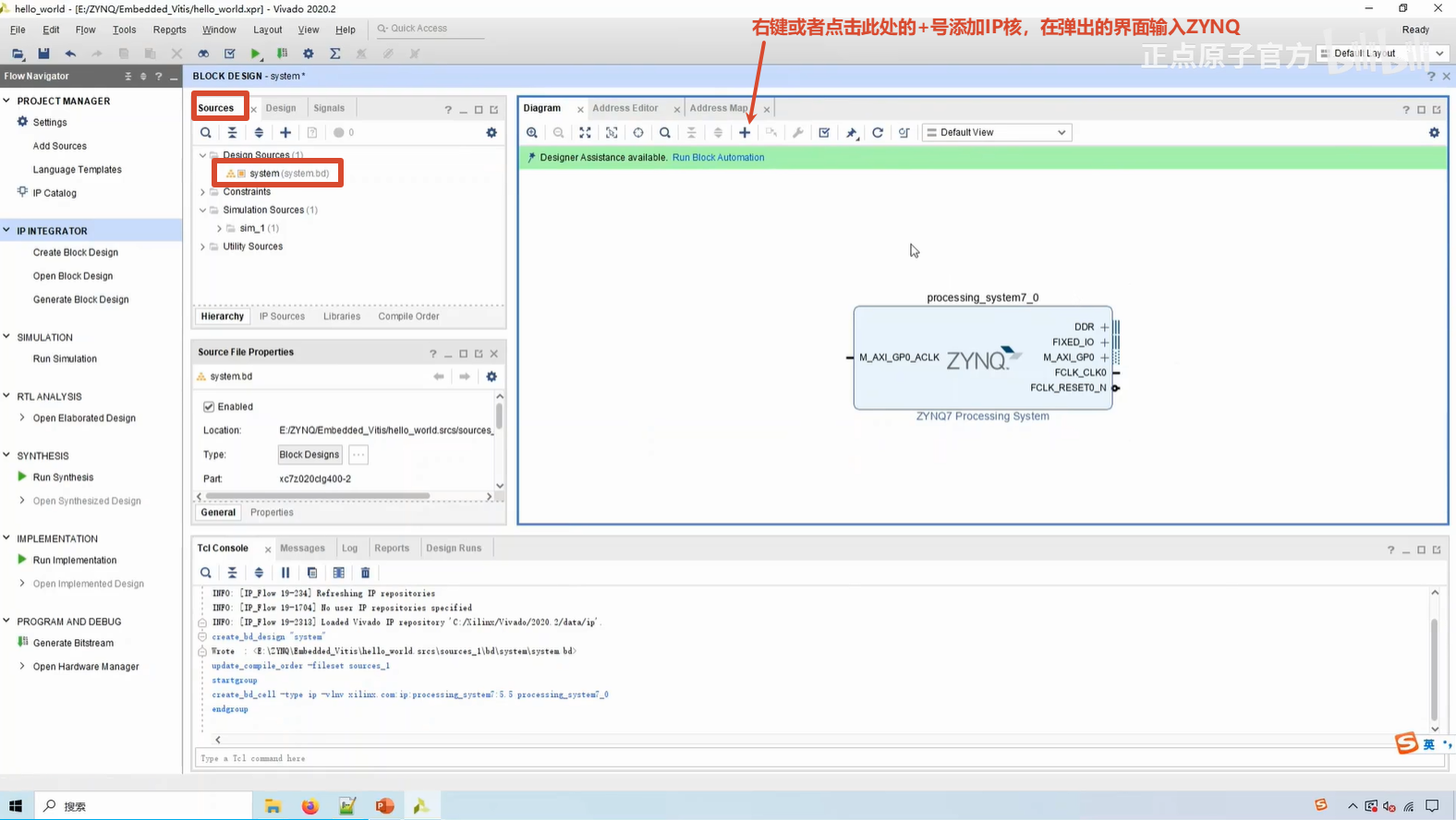
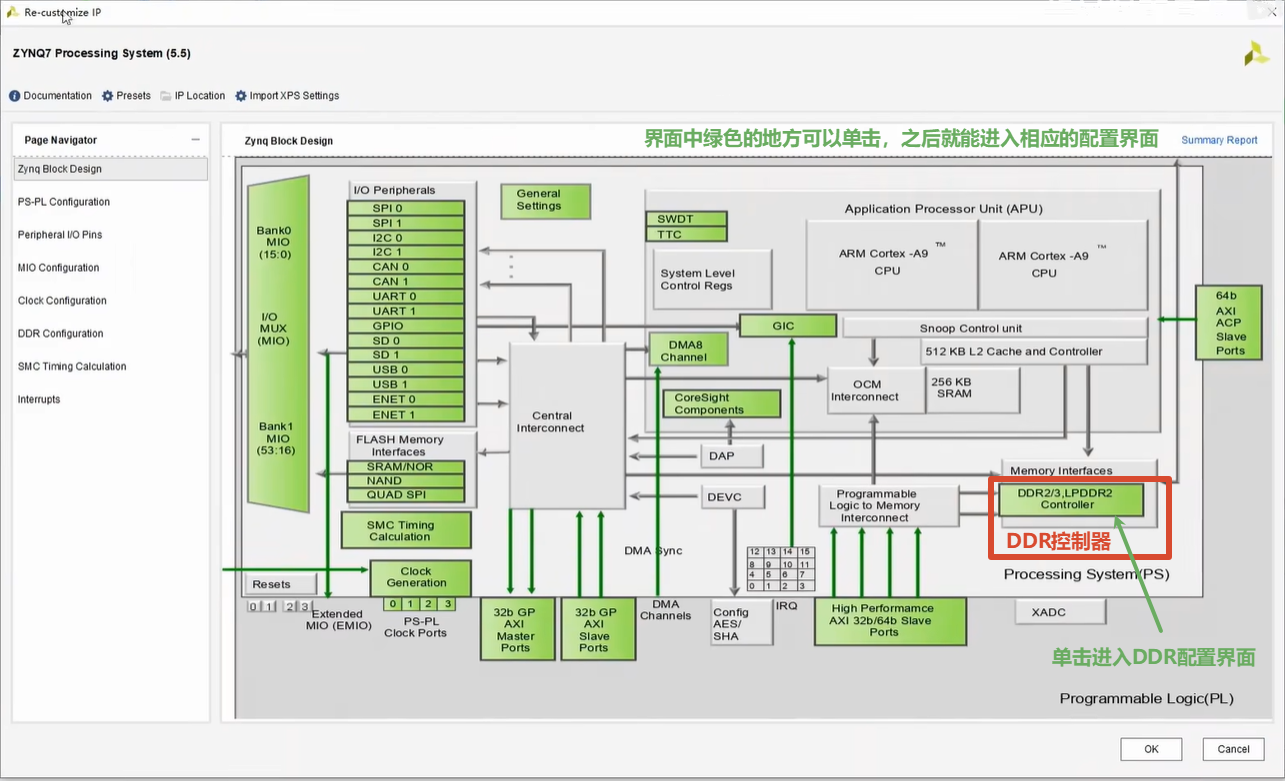
双击ZYNQ打开PS端的配置:
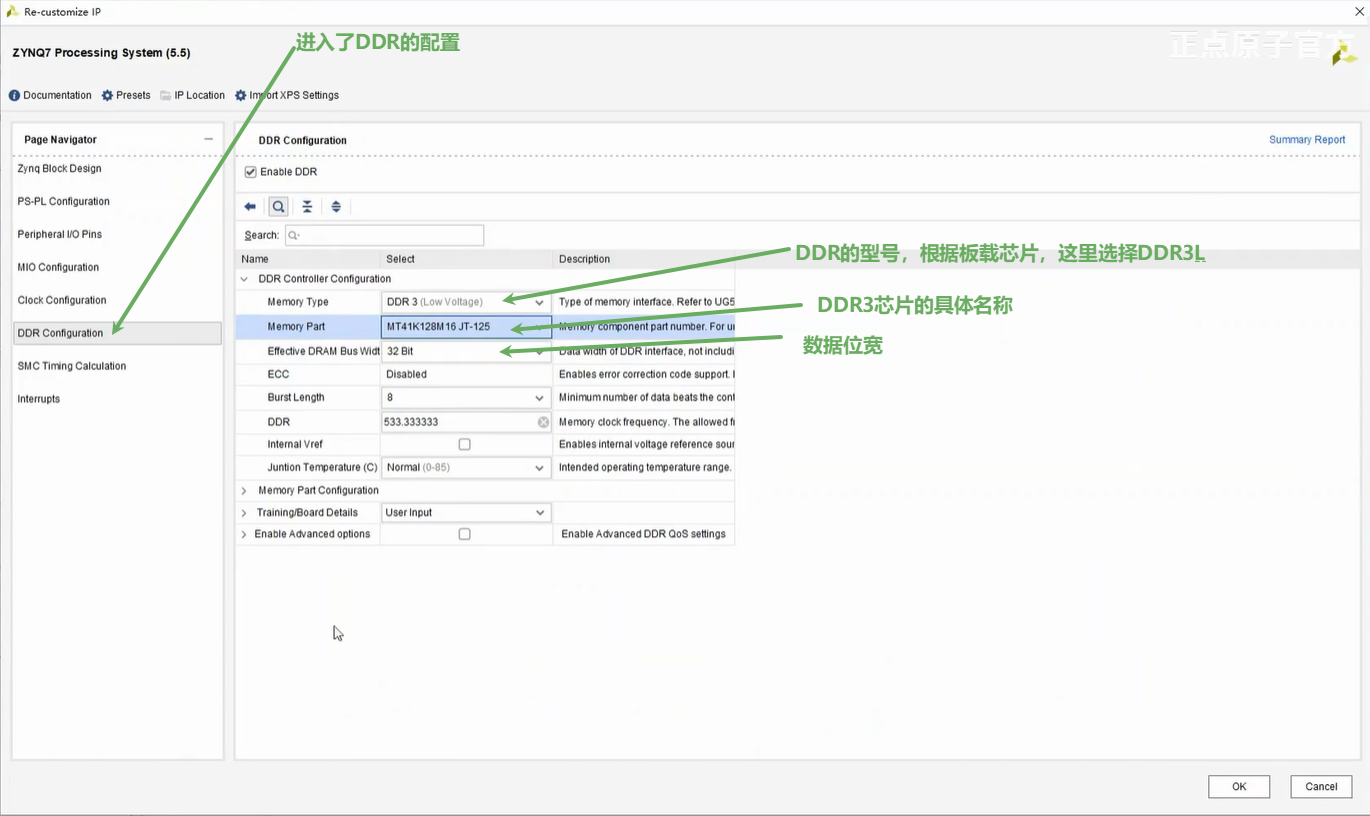
首先是DDR配置:
接着是串口UART配置:
方法1,如下图所示:
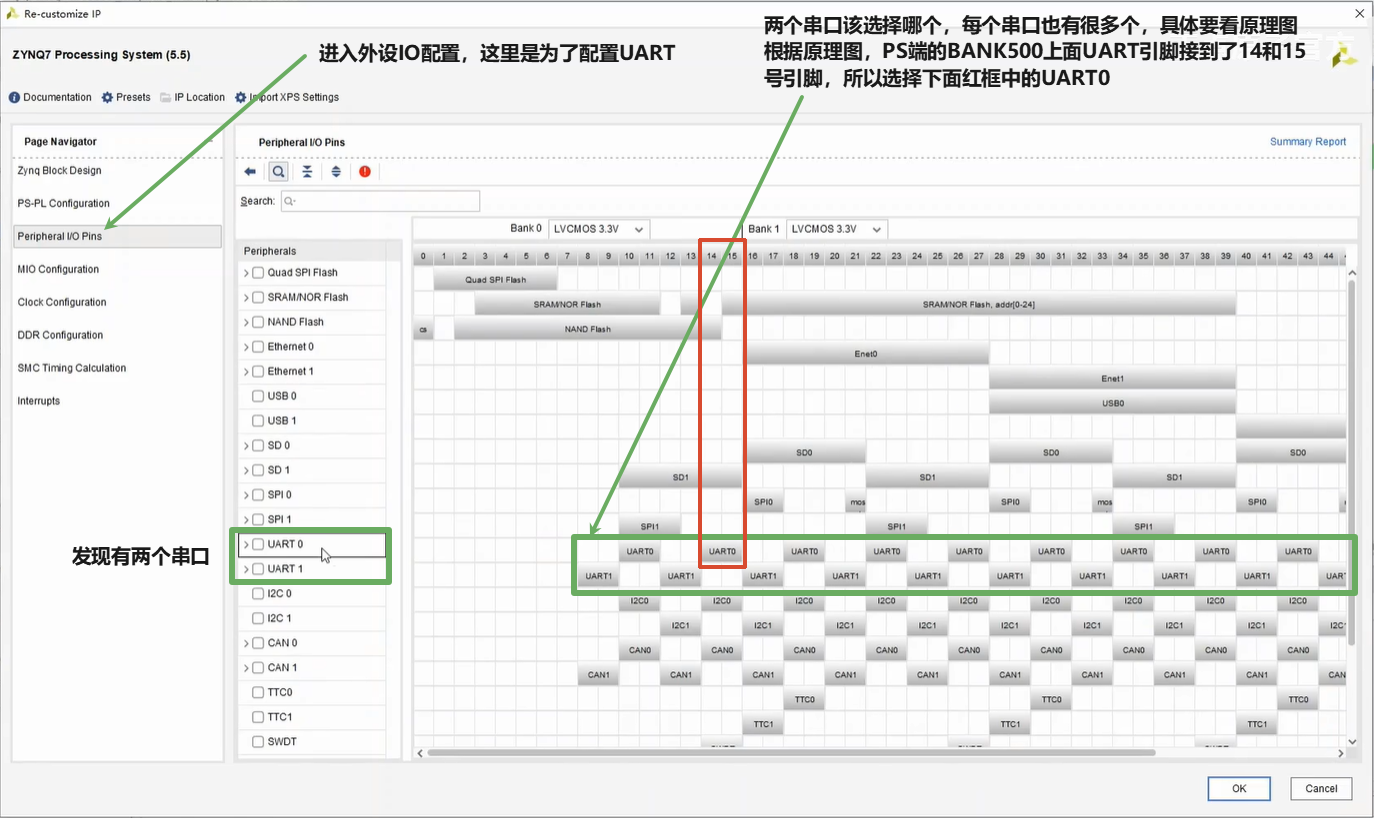
方法2:如下图所示
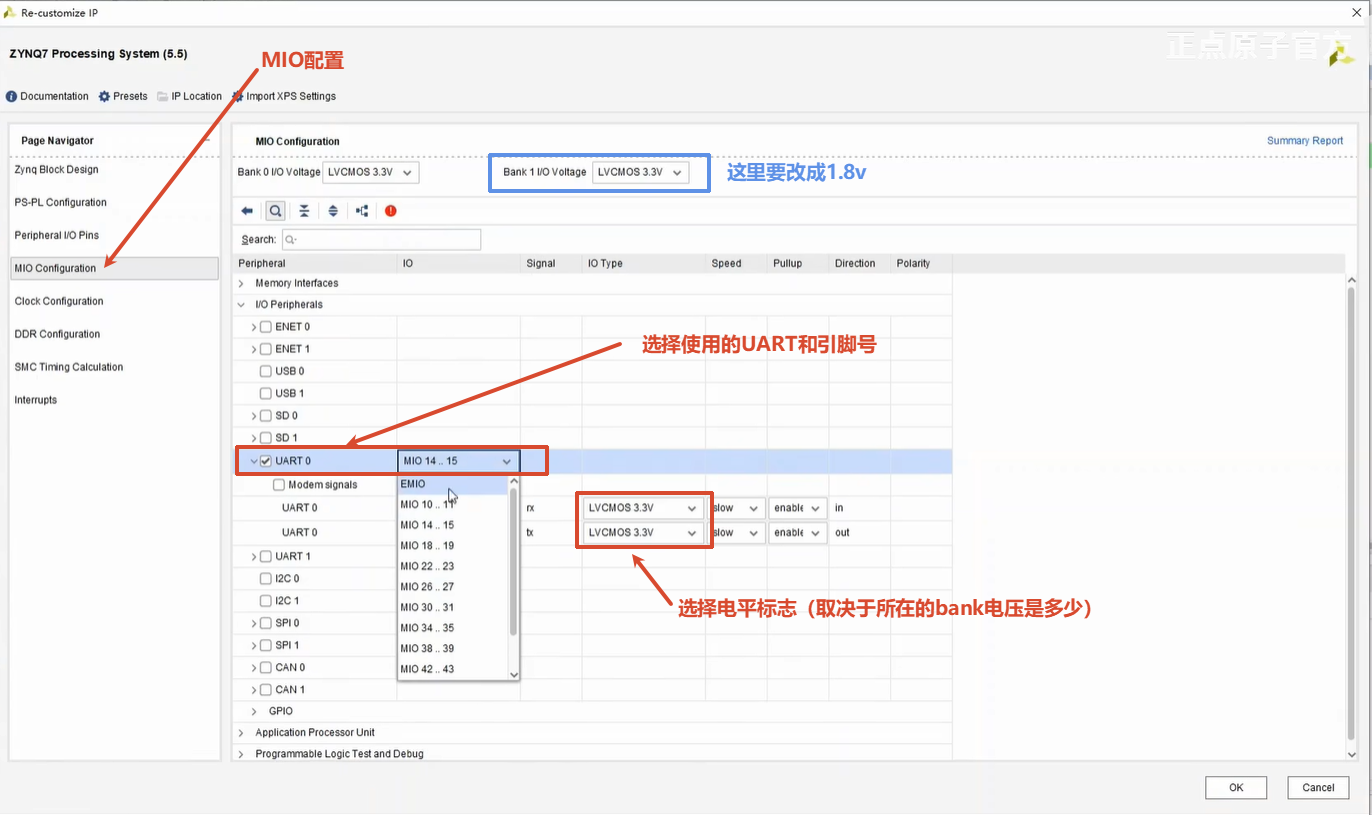
配置串口的参数:
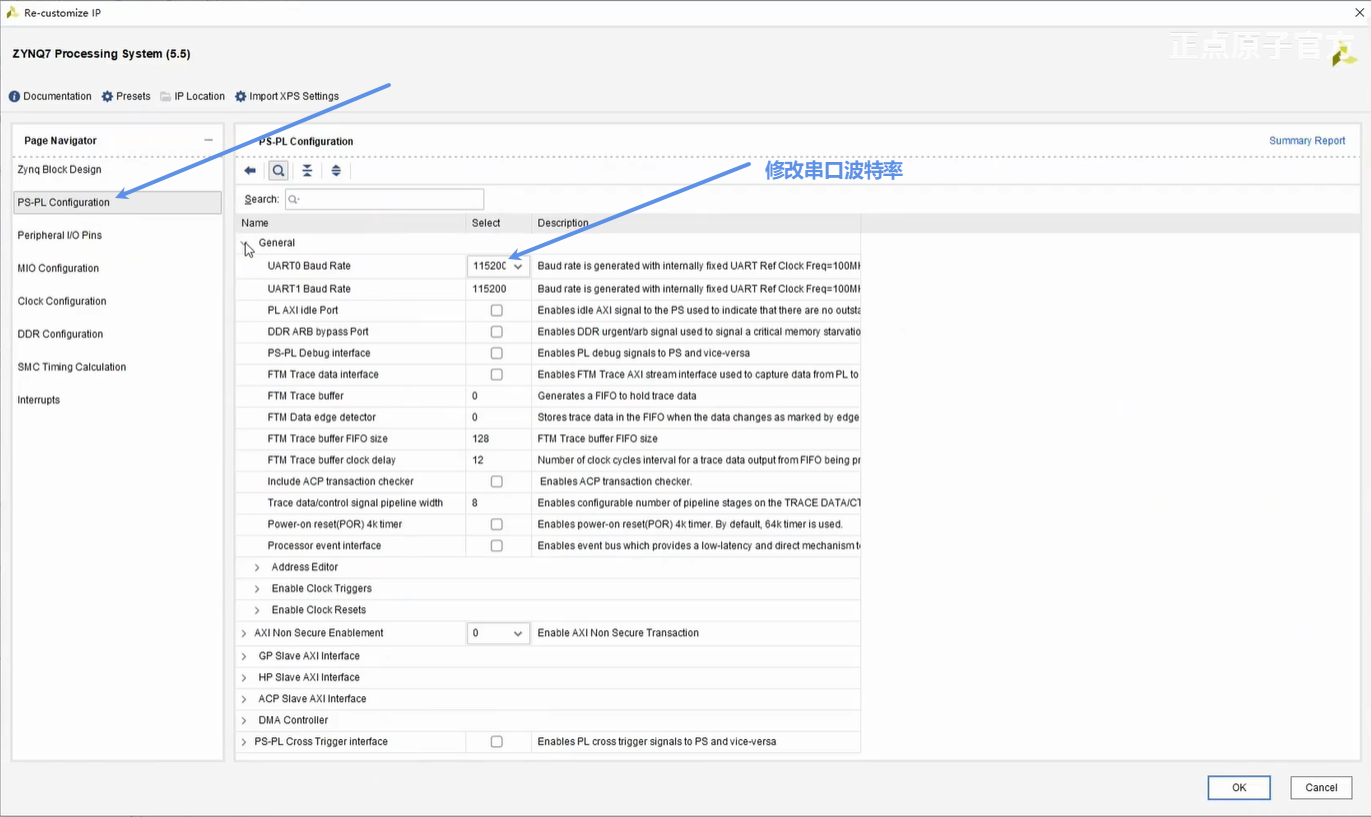
好到这里,DDR3和UART的引角包括配置就完成了。
在上讲解了怎么在Diagram的画布里面添加这个ZYNQ的IP核,添加IP核实际上就是对PS做一个配置,而并不是通过FPGA去搭建一个软核。
下面取消一些多余的接口,可以发现图中有个M_AXI_GP0_ACLK、M_AXI_GP0,它两前面的名称是一样的,那么它们就属于同一组类型的接口信号,那么这个M_AXI_GP0就是PS跟PL交互的一个GP0的接口,而M_AXI_GP0_ACLK就是对应接口的时钟,本次实验不包含PL端,那么肯定这个GP接口也不需要,所以可以把这个接口给它取消。步骤是:双击打开ZYNQ,按照图中操作
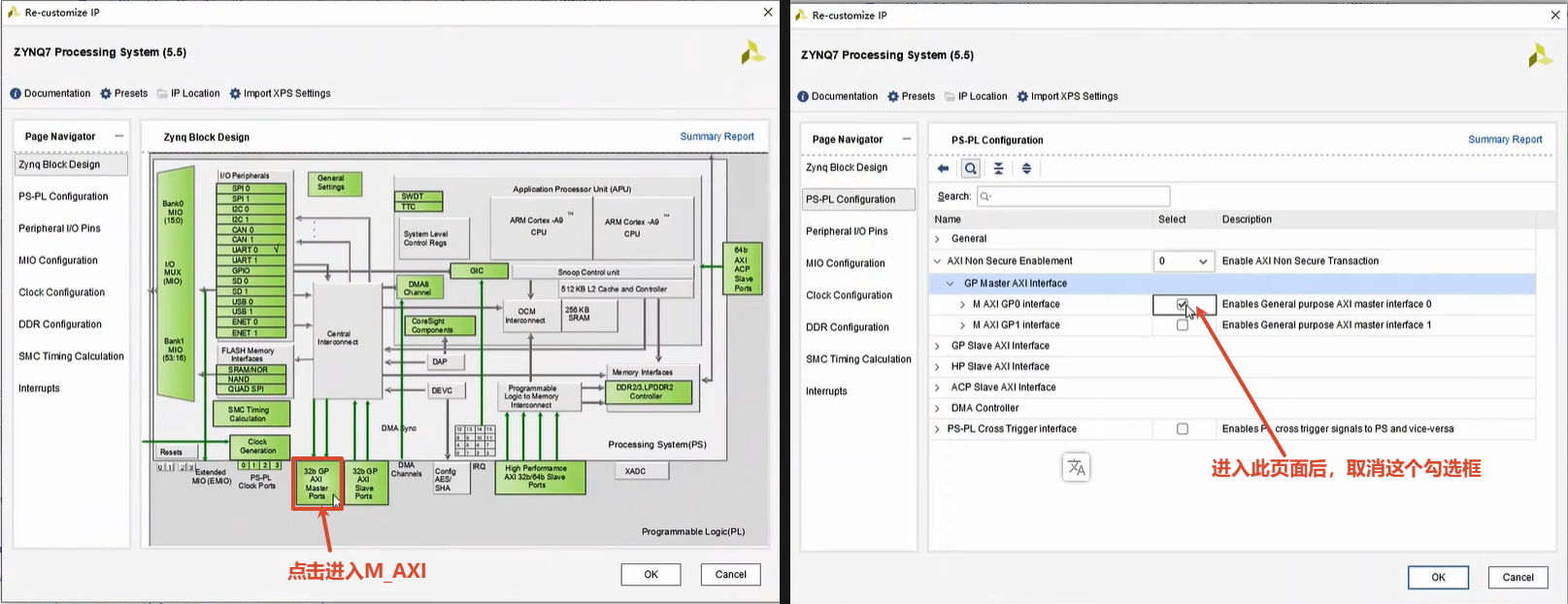
下图可以发现,这两接口就消失了。
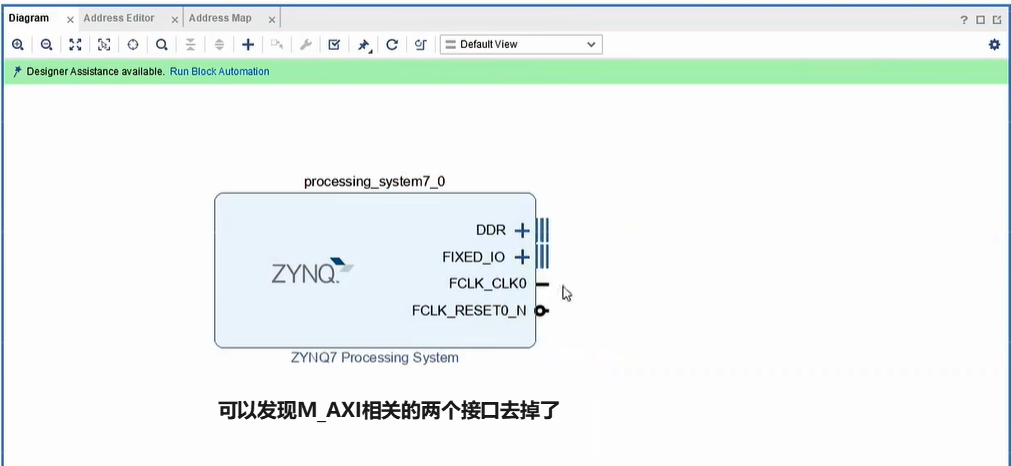
图中还有个FCLK_CLK0是PS提供给PL端的一个时钟,同样双击打开ZYNQ,按照图中操作就可以去掉这个时钟了:
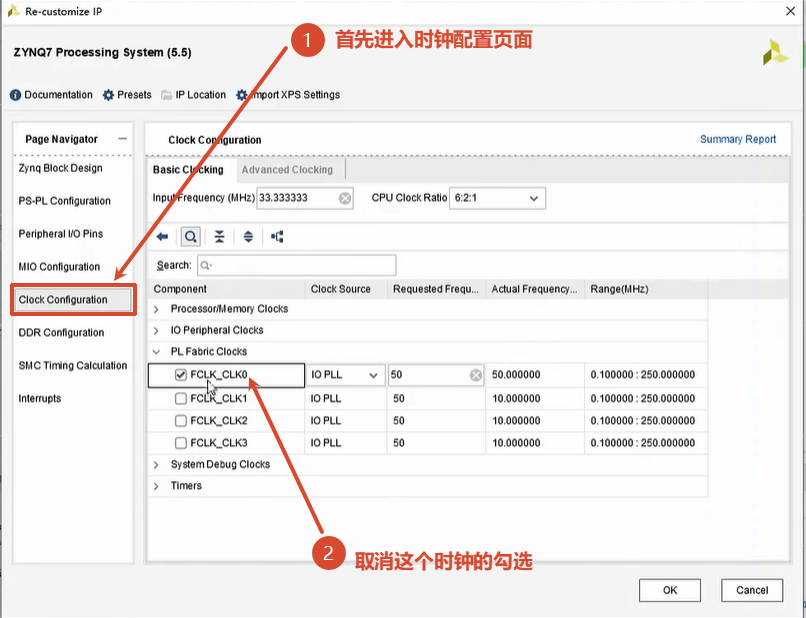
另外针对clock的配置,再展开说一下,其中最上面的Processor/Memory Clocks是处理器/memory的时钟,点开后可以发现CPU的时钟是666.666MHz,这个时钟来自ARM PLL,DDR的时钟频率是533.333MHz,这个时钟来自DDR PLL。
它们这些不同的时钟频率的最原始的时钟都是来自于图中上面的Input Frequency(MHz)输入时钟33.333MHz,也就是PS端的晶振。
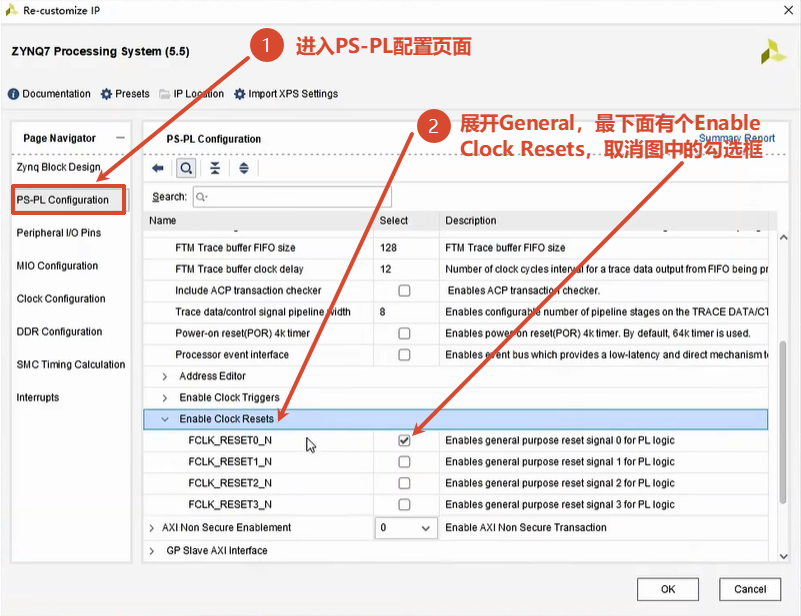
图中还有个FCLK_RESET0_N是PS提供给PL端的一个复位信号,,同样双击打开ZYNQ,按照图中操作就可以去掉这个复位了:
到这里,不需要的接口就都取消了,变成如下的情况:
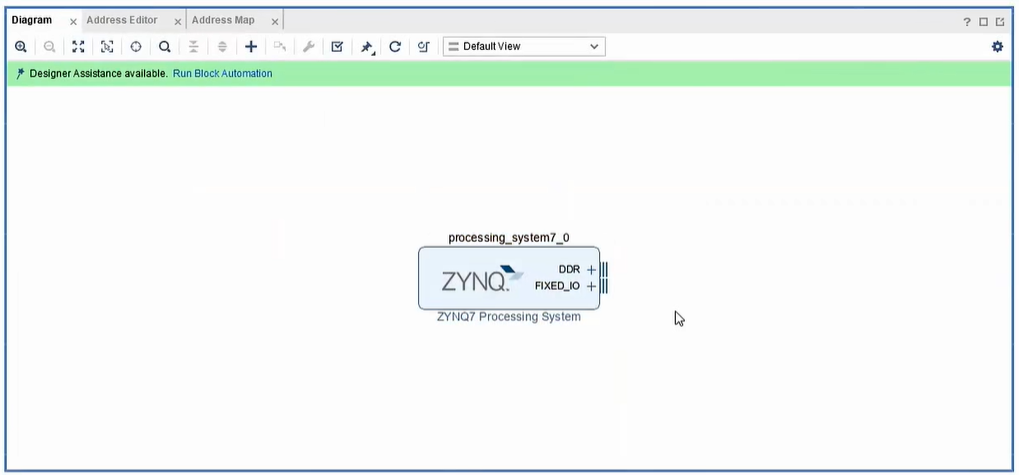
下面需要把有用的接口引出来。不需要我们手动引出,上图中,左上角有关Run Block Automation,点击之后,在弹出的页面点击OK,即可得到下面引出引脚的图:
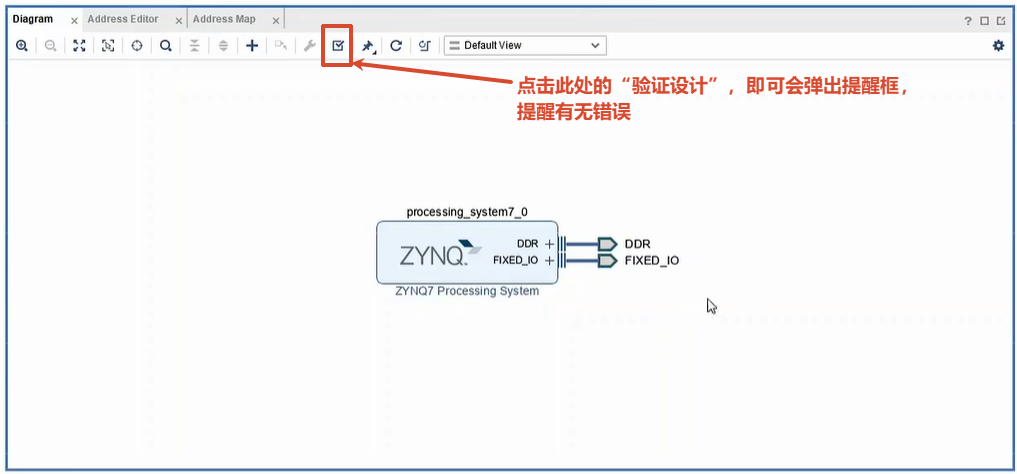
到这里,这个block design就搭建好了。如何确认搭建的对不对呢?可按照上图中红色字提醒的操作进行验证。
下面就来让它产生输出的结果或者是输出的设计,操作如下图所示:
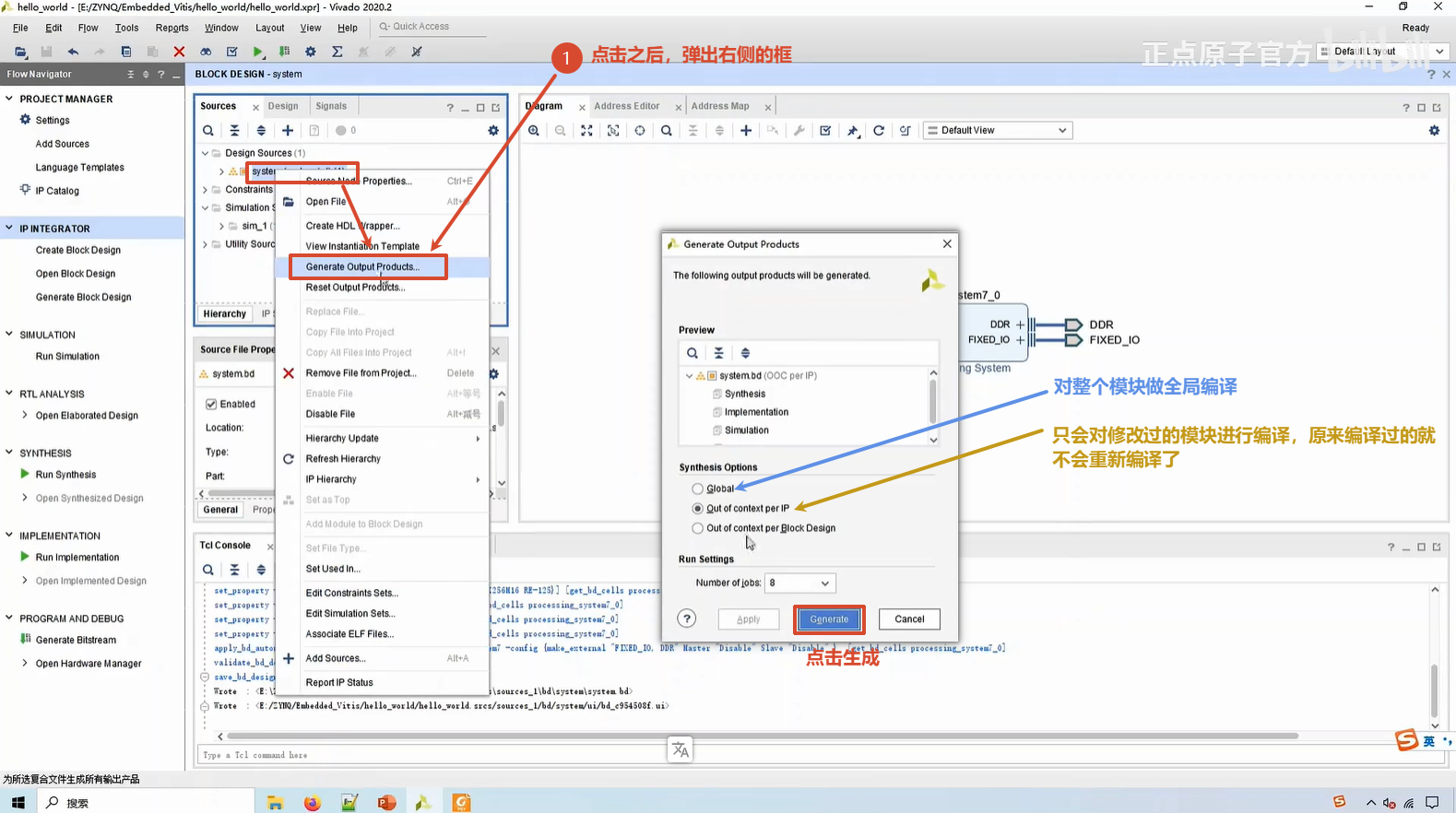
2.3 生成顶层HDL
如何生成顶层HDL呢?如下图所示:
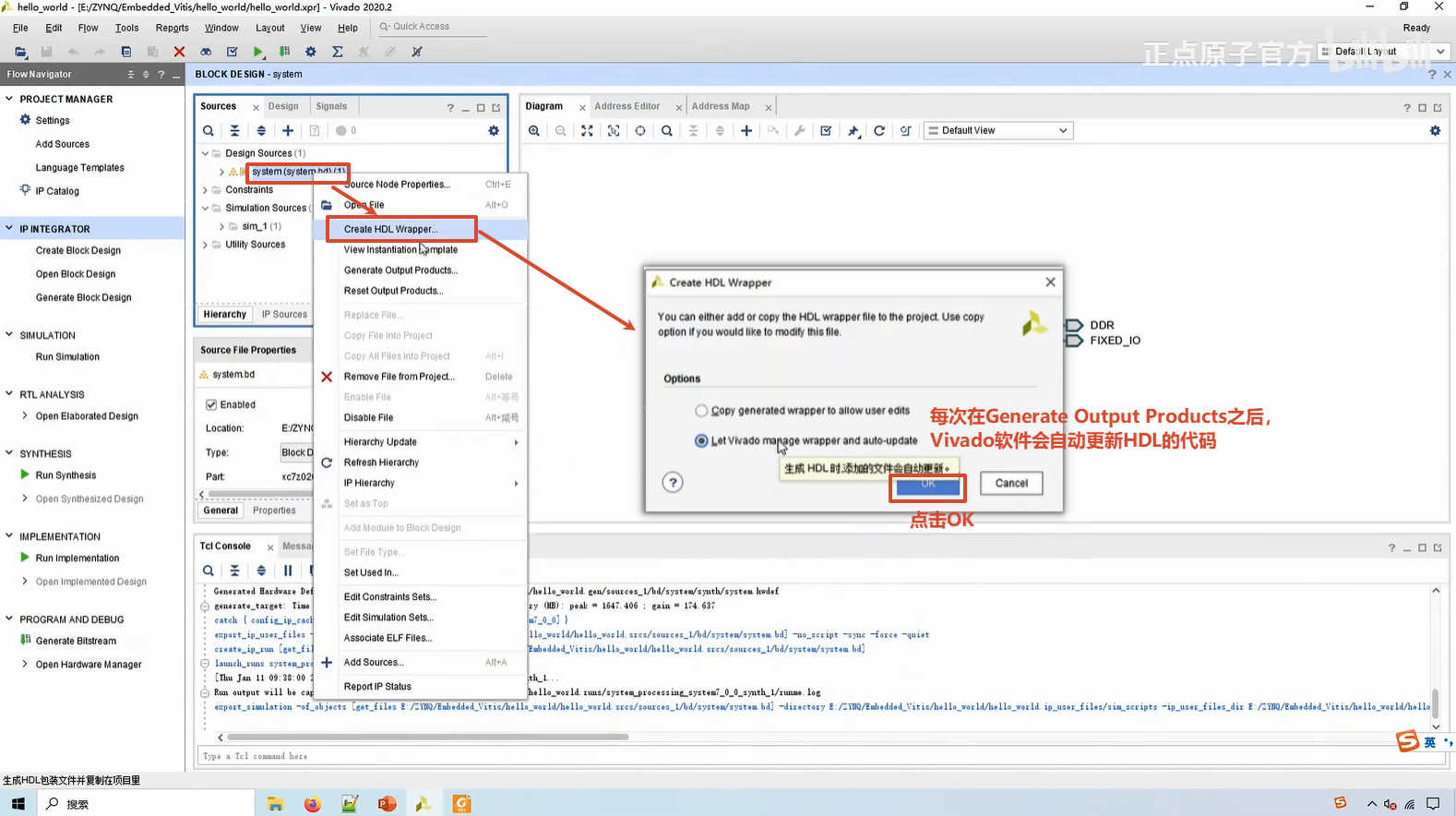
点击OK之后,软件会自动生成一个Verilog代码,可以打开看一下:
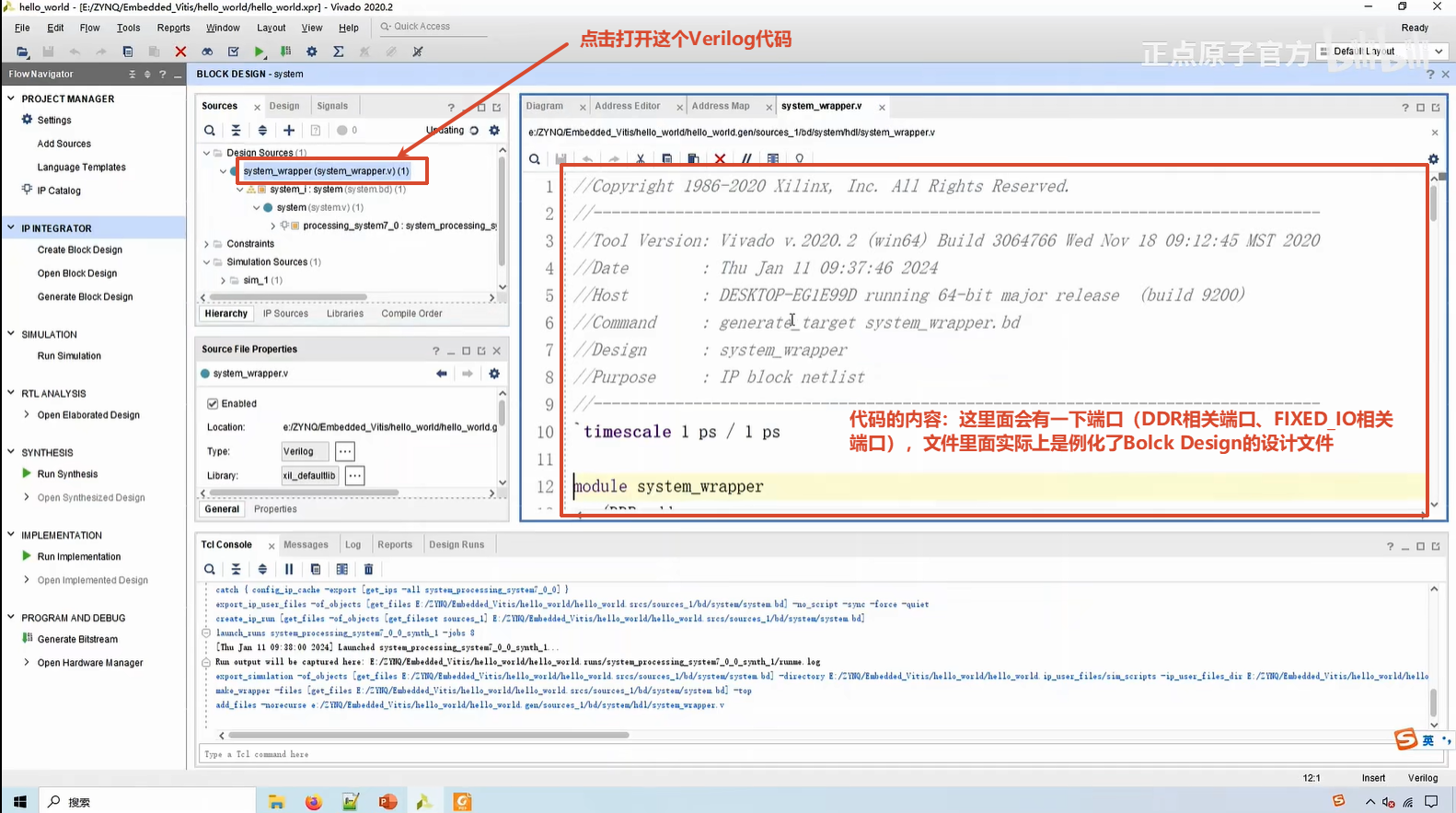
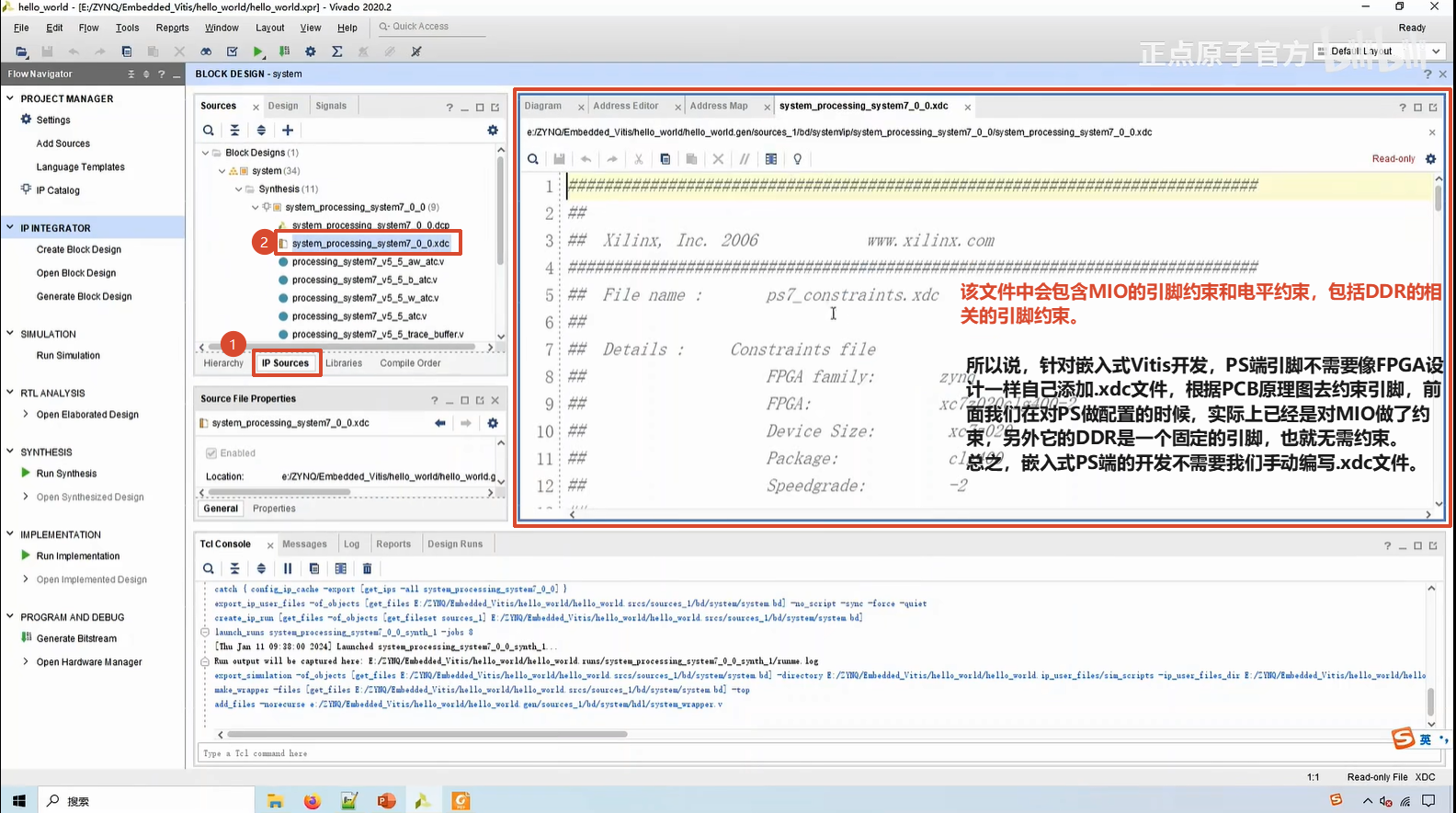
另外前面在产生输出的结果(Generate Output Products)的时候,它实际上会产生一些网表文件、一些综合文件,包括一些IO约束,也就是在下图IP source里:
2.4 生成Bit流并导出Hardware
针对本次实验是不包含PL端的,所以说不需要生成Bit流,下面就直接导出硬件Hardware。如下图:
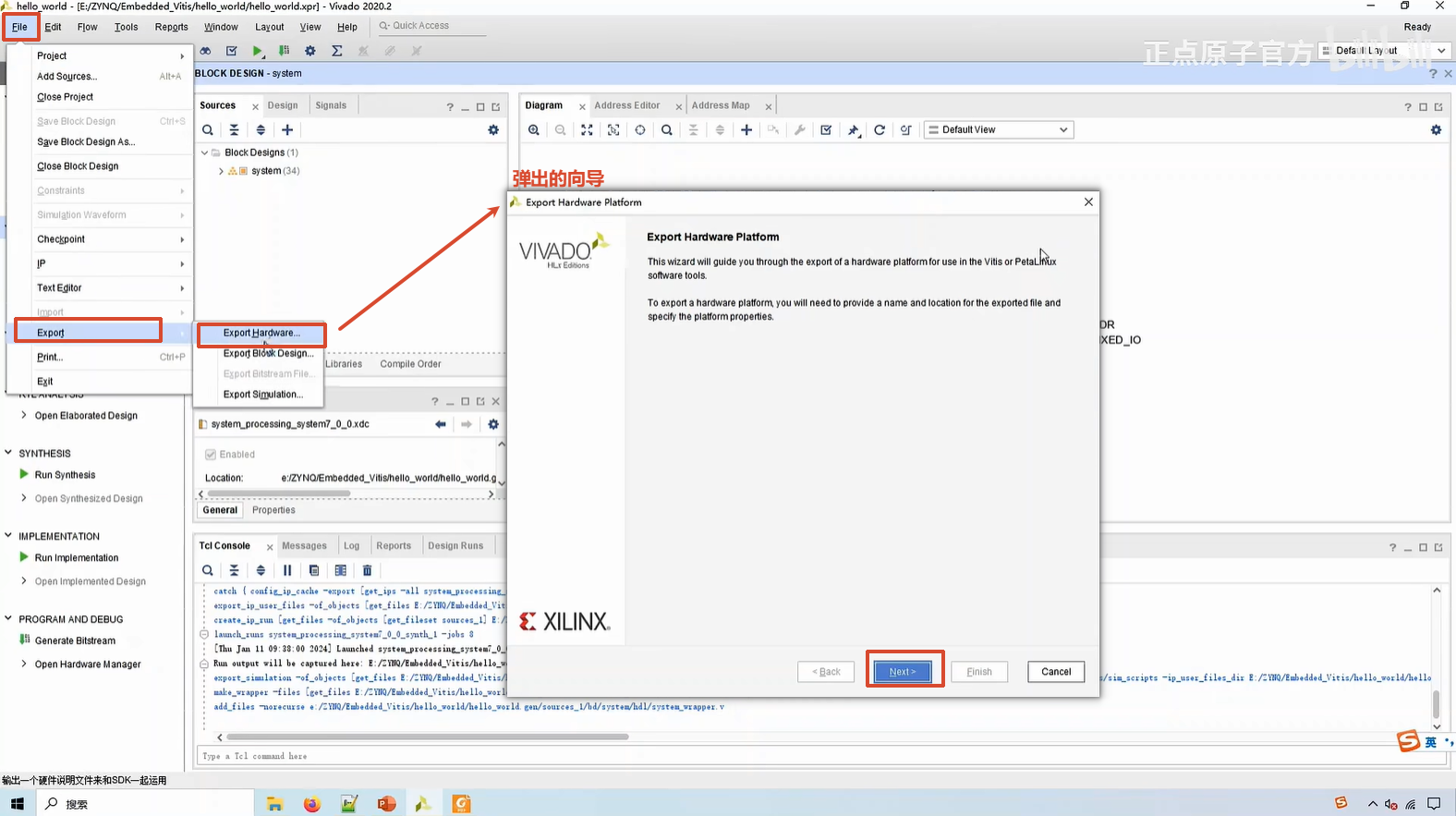
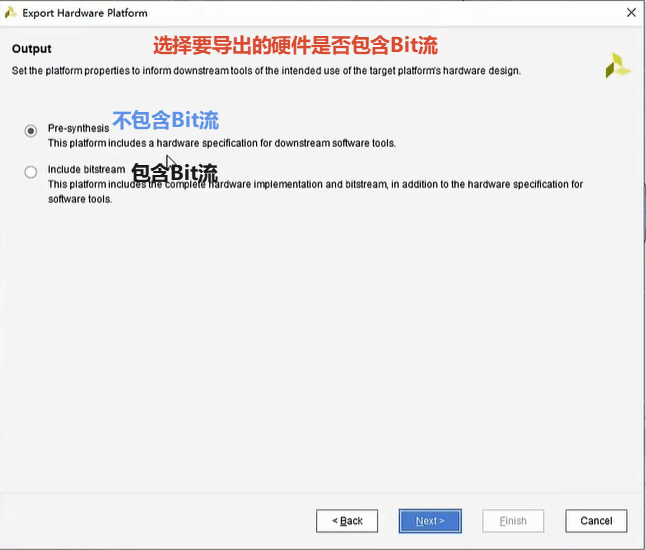
点击下一步之后,会继续弹出一个框,用于选择导出的这个Hardware文件的路径和名称,之后点击下一步,点击Finish导出即可。
导出之后,会产生一个.xsa文件,这个文件全称为Xilinx Support Archiver可以理解为是一个硬件平台文件(软件的设计会基于这个硬件平台文件来开发),后面在做Vitis开发的时候,或者是Linux的时候都会用到这个文件。它里面包含了一些硬件信息,比方说包含了处理器配置信息,还有一些外设的连接信息和器件初始化代码等等。
其实
.xsa文件就是个压缩包,可以用压缩软件打开它,可以发现它里面包含很多文件。其实我们在Vitis软件当中基于这个.xsa文件去创建的时候,它会把这些文件都解压出来。正是因为有了这些文件,我们的软件程序才能够在ZYNQ处理器上面运行。
下面就可以打开Vitis软件进行嵌入式软件开发了。
2.5 在Vitis中进行软件设计
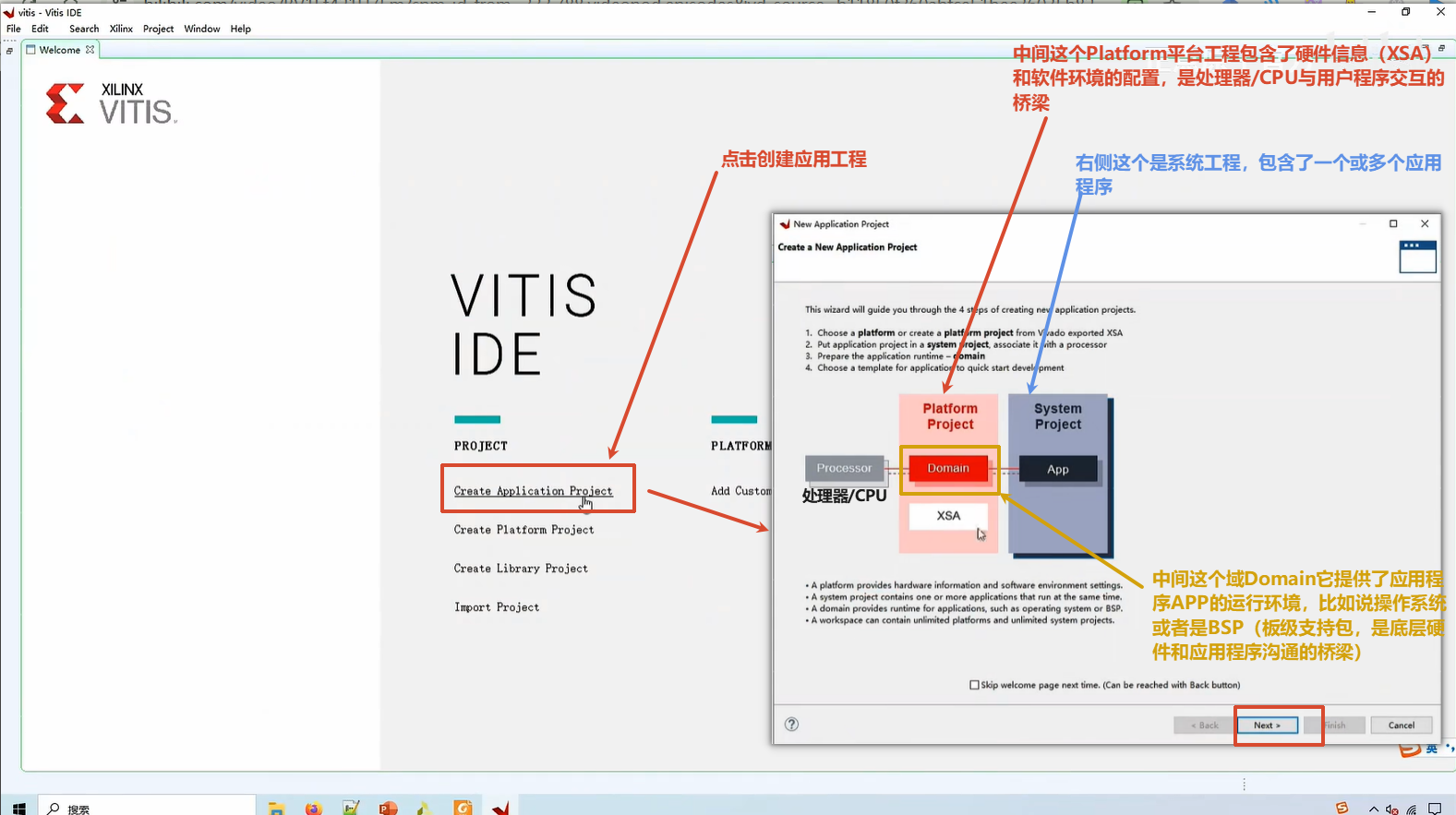
点击下一步之后,出现下面的界面:
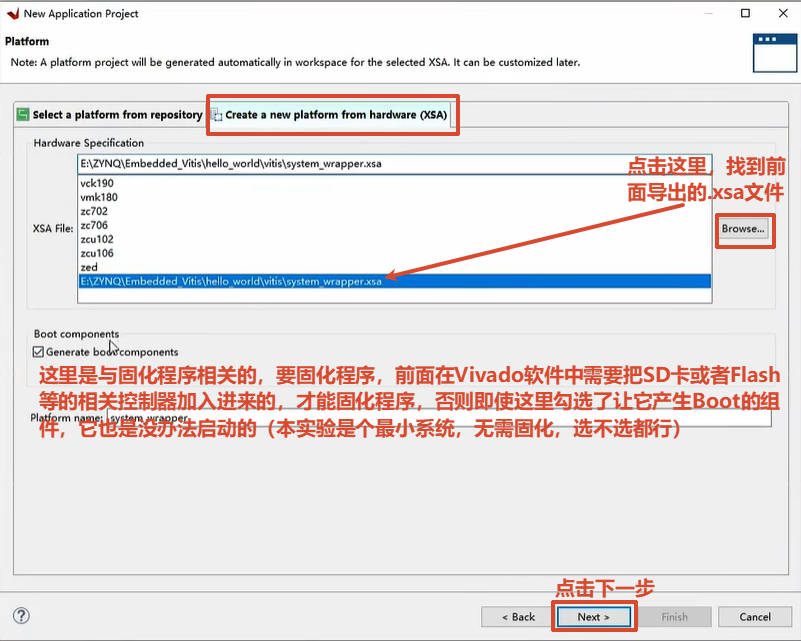
之后出现如下界面:
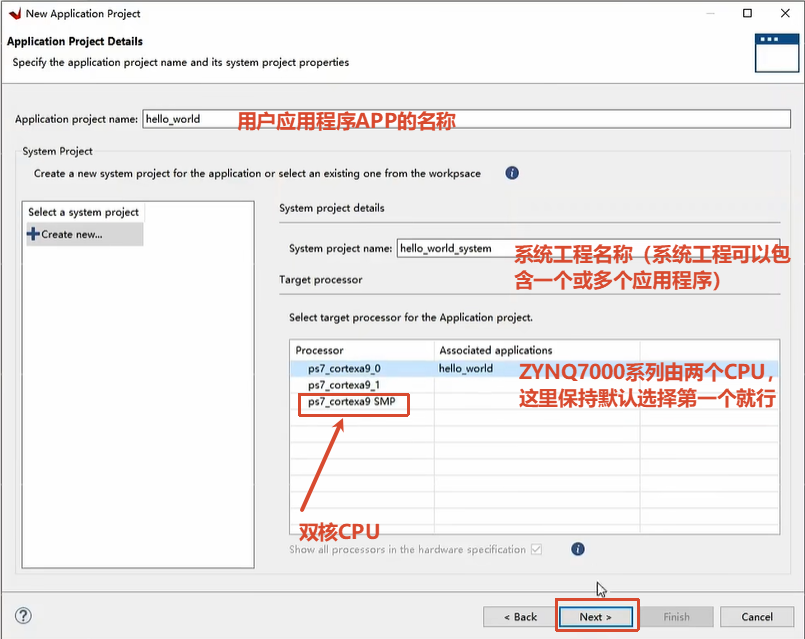
点击下一步后,会出现一个“域”的设置界面: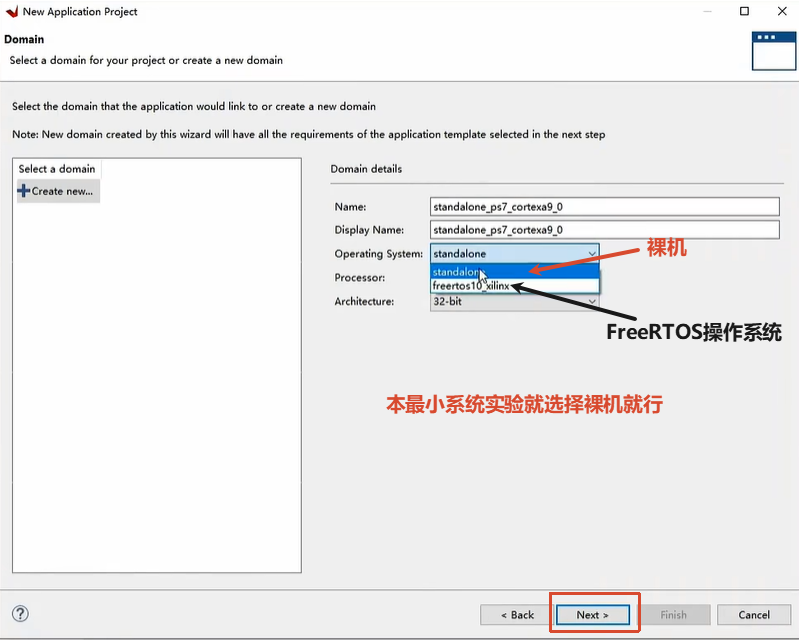
在 Vitis 中,Domain = 处理器核 + 操作系统(BSP) 的组合,即一个软件执行环境。它定义了:
- 程序跑在哪个核上(Processor)
- 跑在什么系统上(Operating System)
为什么要分 Domain?
因为 Zynq 这类 SoC 往往有多个核(如双核 Cortex-A9,ZynqMP 还有 A53+R5)。不同的核可以同时跑不同的系统——比如一个核跑 Linux,另一个核跑裸机或 FreeRTOS。每一个”核 + OS”的组合就是一个 domain。
简单总结:这一步就是让你决定——这个应用工程要跑在哪个核上、用裸机(standalone)还是 FreeRTOS。
点击下一步后,出现如下界面:
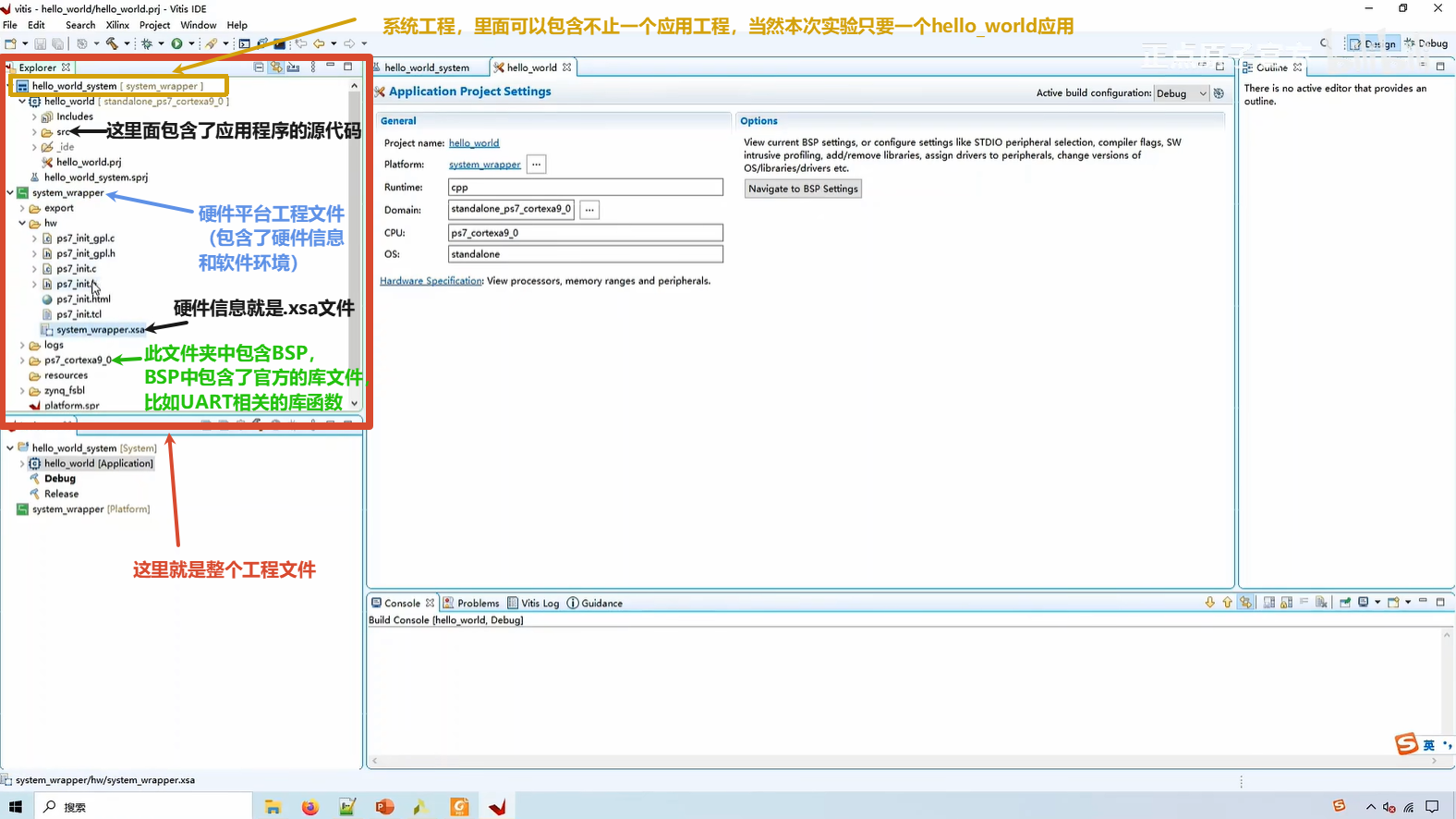
在src文件夹中,找到源文件helloworld.c,如下图所示:
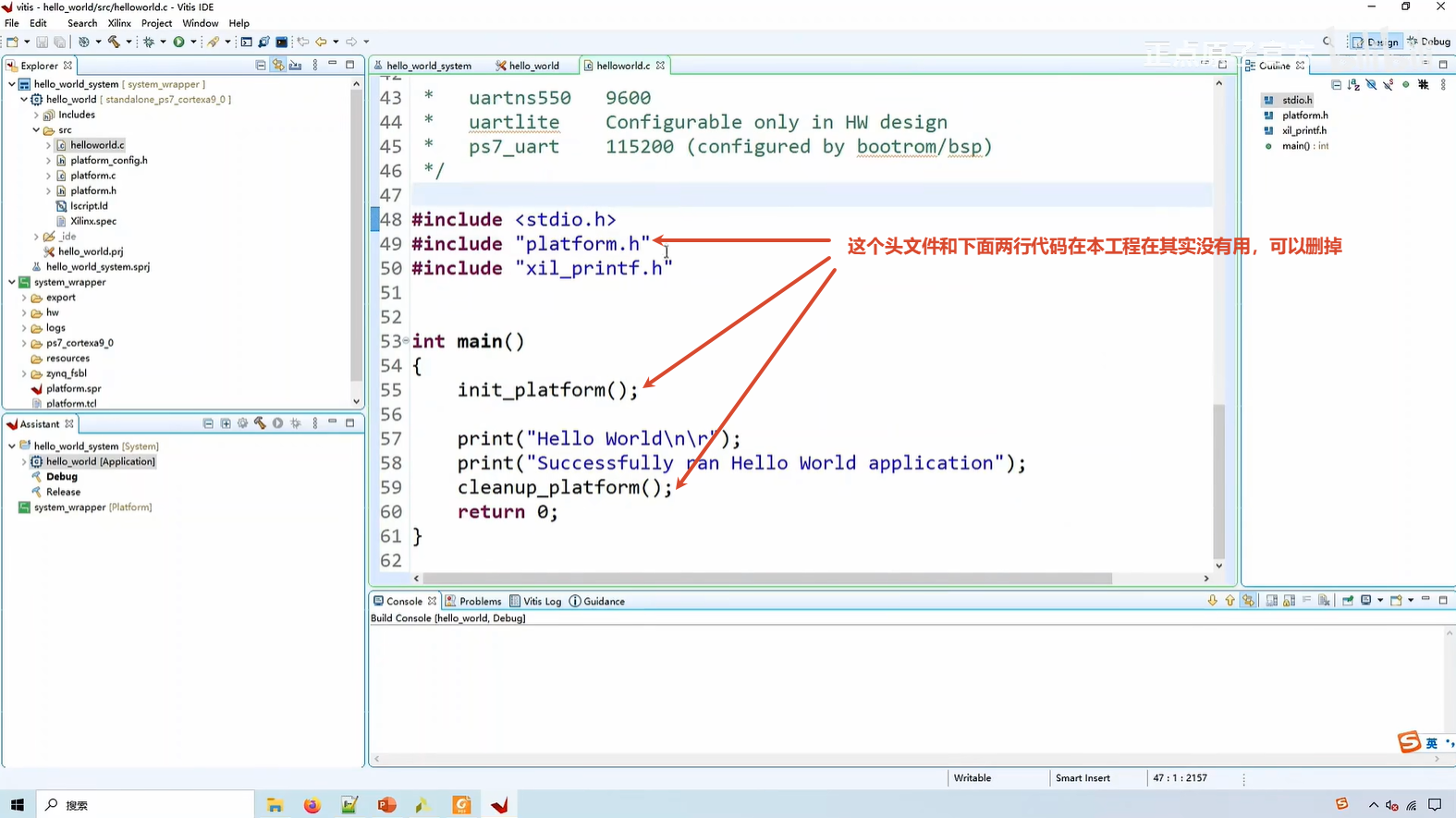
编译工程:
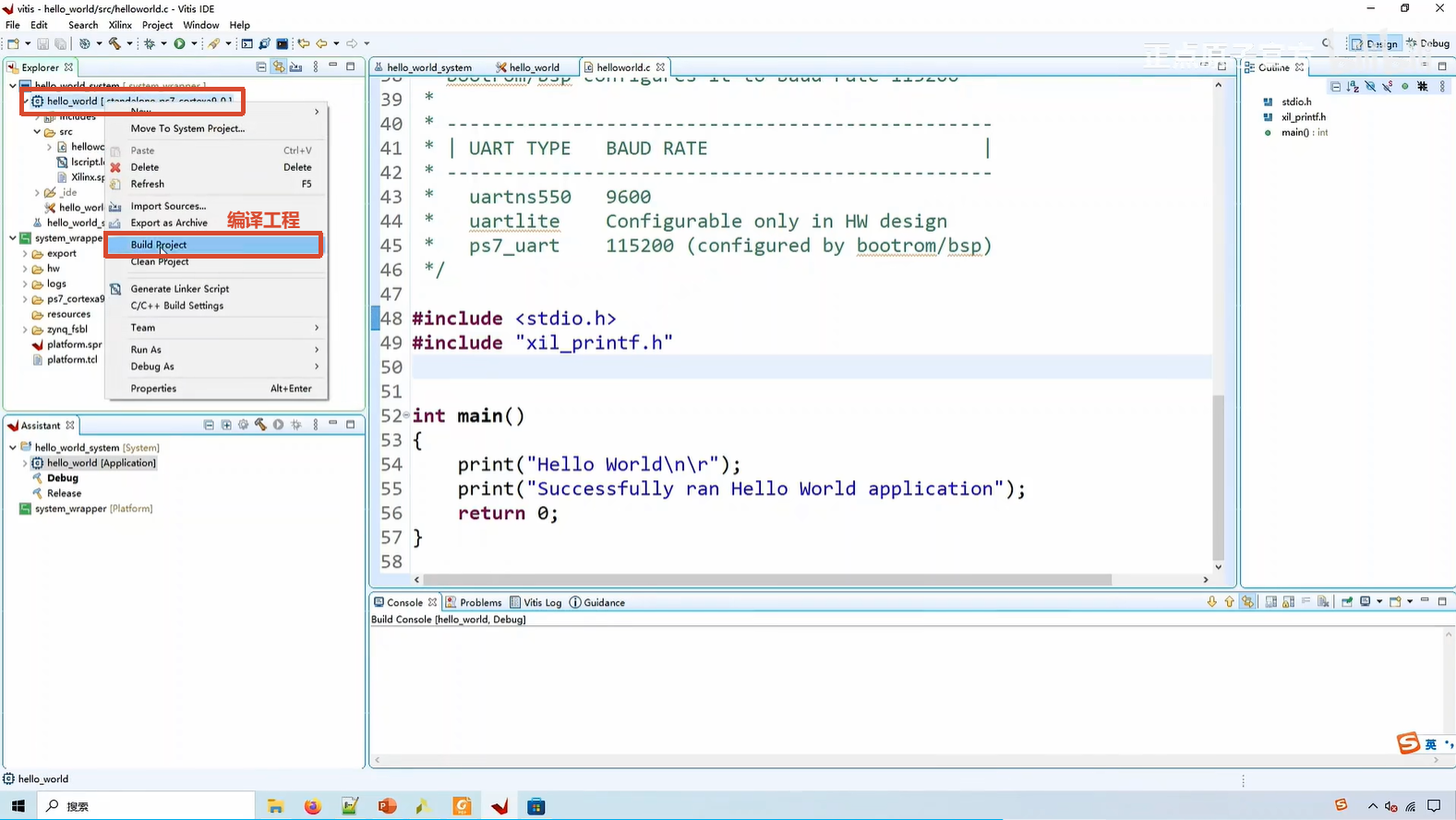
编译完成后,会生成一个.elf文件,这个文件就是ARM处理器所运行的文件,就像前面PL侧的比特流文件。
接着就可以上板验证了,将板子硬件连接好之后就可以烧录程序了:
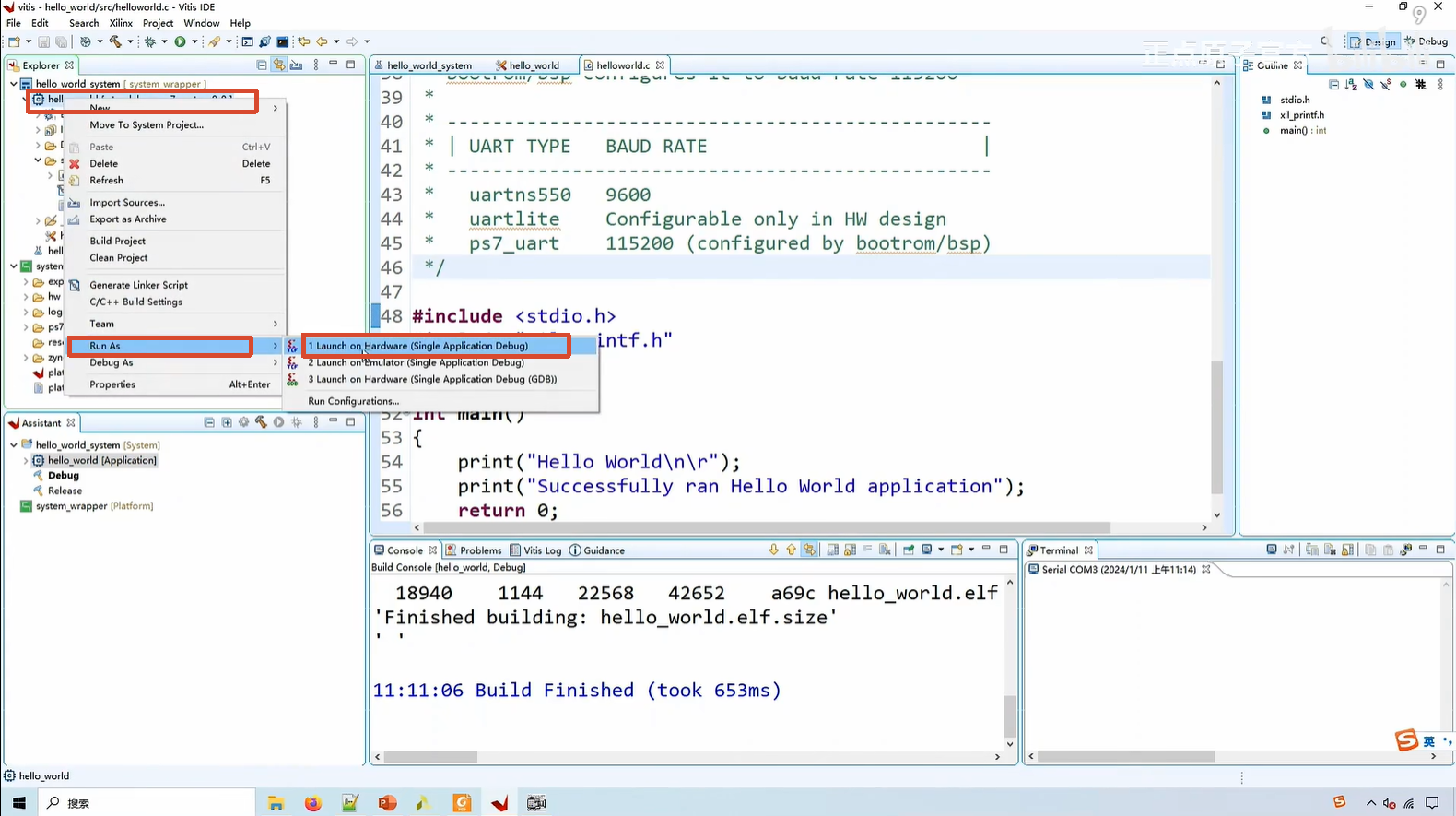
程序烧录到板子之后,可以打开串口调试助手,就可以接收到板子发送的代码中的两行字符串了。printf()本质底层是调用了UART串口打印的。
注意:
需要说明的是,可以发现这里其实直接就通过函数发送出去了,并没有发现对UART进行初始化,其实这个初始化以及包括整个DDR的初始化,都会有其他的函数去执行的,这些函数是早于这个
main()函数去执行的,那么对UART、DDR等初始化完成之后,才会跳转到main()函数去执行,这些启动的细节有机会再来做一个详细的介绍。
2.6 小结
3 MIO-GPIO学习
3.1 MIO-GPIO简介
MIO:Multiplexed I/O,多路复用IO,MIO将来自PS外设和静态存储器接口的访问多路复用到PS引脚上(功能太多,引脚不够用)。
GPIO: General Purpose I/O,GPIO是ZYNQ的PS端的一个IO外设,用于观测(Input)和控制(Output)器件引脚的状态。
3.2 MIO与EMIO
MIO:Multiplexed I/O,多路复用IO,EMIO:ExtendedMIO,扩展的MIO。
- 当PS的引脚不够用的时候,可以使用EMIO进行扩展,从而使用PL侧的IO;
- 当某个设备硬件已经连接到PL端,但是通过Verilog代码实现较为复杂的时候,可以使用EMIO让PS来驱动。
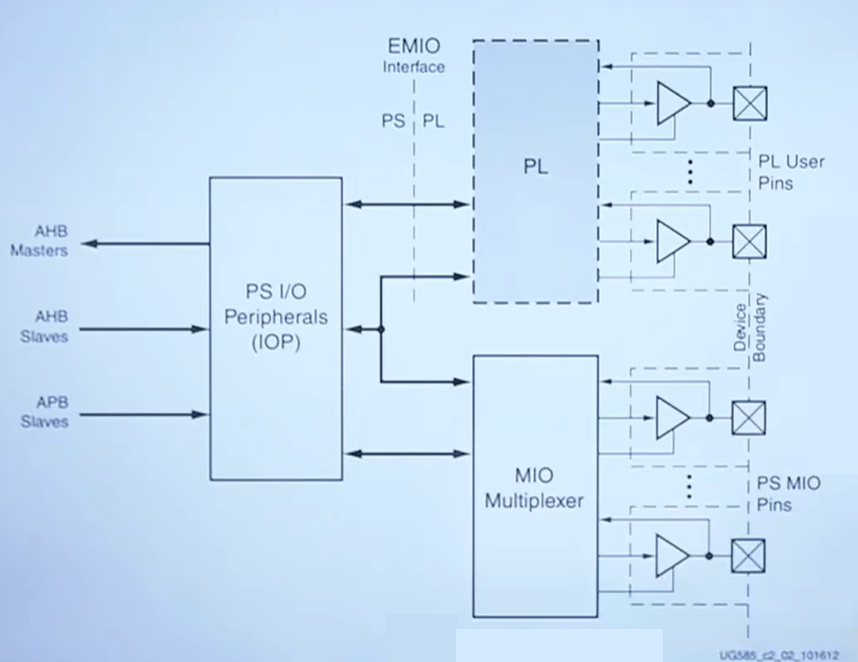
图中,中间IOP是一个IO外设,其左侧是跟互联接口相连接的,IOP可以通过MIO连接到PS的引脚,当然很多引脚都是双向的。然后也可以通过EMIO连接到PL端,可以连接到一些用户逻辑或者是一些模块上面,也可以连接到PL端的IO引脚上。
3.3 Bank分组
3.3.1 PS的IO口Bank划分
物理电气分组 (Bank 500, 501, 502, 13, 33, 34, 35..):这源自FPGA的物理设计。为了管理不同的IO电气标准(如LVCMOS、LVDS、HSTL等)和电压(如1.8V,2.5V,3.3V),FPGA的脚被分成了多个物理Bank。
- 每个物理Bank有独立的VCCIO供电引脚。同一个物理Bank内的所有引脚必须使用相同的电压标准。
- 这套编号系统是所有Xiinx7系列FPGA(包括Artix, Kintex,Virtex, Zynq)通用的。
- 对于Zyng-7020芯片,其物理Bank编号通常包括:
- Bank 500,501,502:这三个Bank对应的是PS部分的MIO引脚。
- Bank 13,14,33,34,35:这些是PL部分的通用Bank。你的Zynq-7020具体有多少个PL Bank取决于封装型号(如CLG400,CLG484等)。
下面以CLG400封装和XC7Z020为例来看一下。
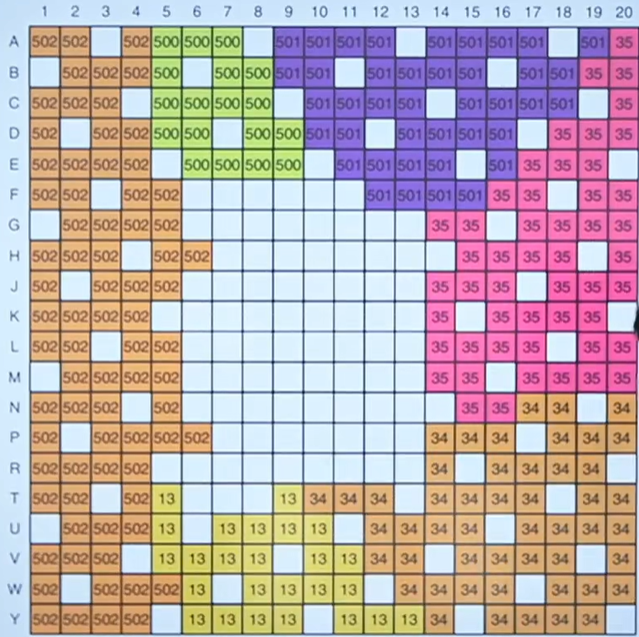
bank502专门用于连接DDR3,Bank500和Bank501是MIO引脚(数一下会发现总共58个,要除去其中的4个引脚,这4个引脚是连接时钟、复位、电源等,所以实际可用的MIO数量为54)
3.3.2 GPIO口Bank的划分
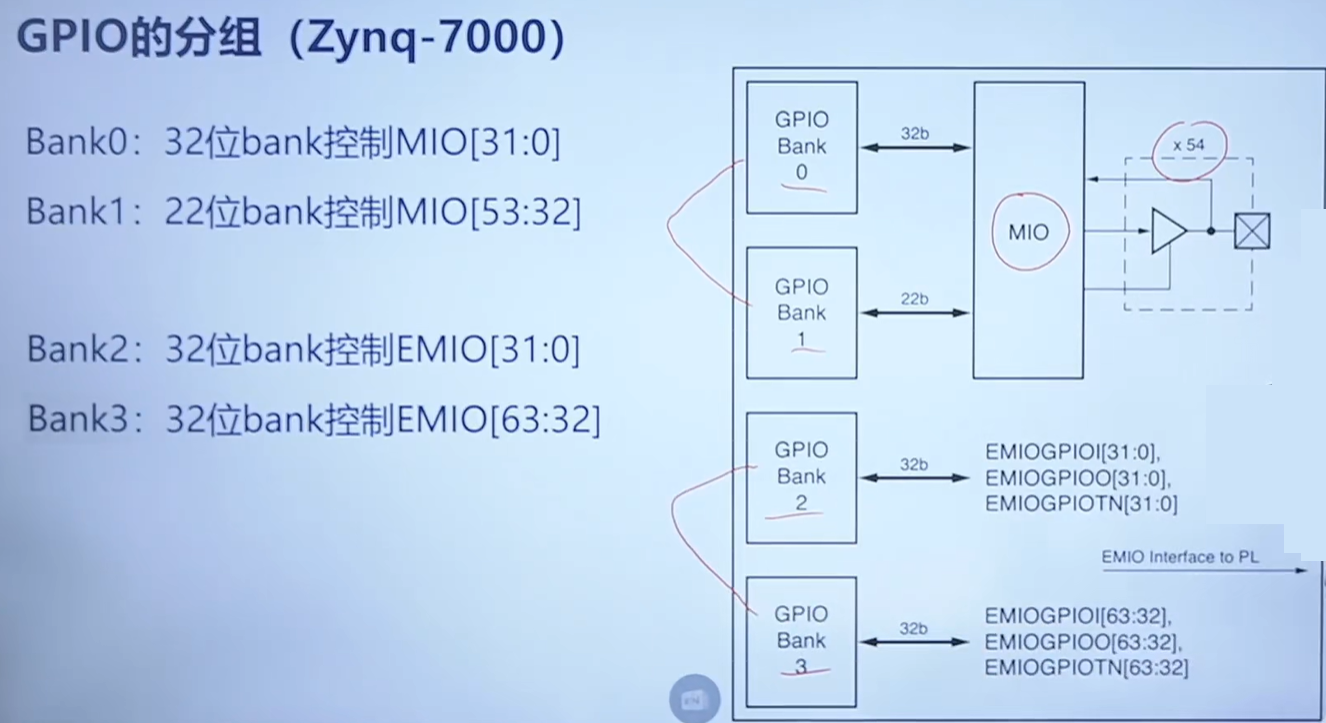
注意,3.3.1小节的Bank划分和3.3.2小节的Bank划分不是一个概念。
GPIO的Bank分组也许大概可以参考STM32的GPIOA、GPIOB、GPIOC、GPIOD等的分类。
3.4 GPIO的特性
- 软件通过GPIO外设可以观测和控制54个MIO和64个EMIO(Zynq-7000)
- 每个GPIO可以独立且动态的编程,作为输入/输出以及中断模式
- GPIO被分成了四个BANK,即四个寄存器组(Zyng-7000)
- 软件通过一组存储器映射(memory-mapped)的寄存器来控制GPIO
补充:存储器映射(memory-mapped)
对于所有外部设备而言,CPU一律把它们看作地址空间,如果这些地址空间挂载的是外设(比如GPIO、UART、SPI等),那么CPU的寻址就映射成寄存器;如果挂载的是存储器(比如说DDR3、DDR4),那么CPU的寻址就映射为存储器的地址。
GPIO控制和状态寄存器的存储器映射基地址为
0xE000_A000(Zynq-7000系列)
3.5 GPIO寄存器
前面提到了存储器映射的概念,也就是说当对某个外设进行操作的时候,需要提供一个地址才能对它进行读写操作,那么针对这个GPIO外设进行操作的时候,同样也需要提供一个地址,这个地址其实就是一个寄存器的地址。对GPIO所有的配置、操作都是通过操作它的寄存器来去实现的。
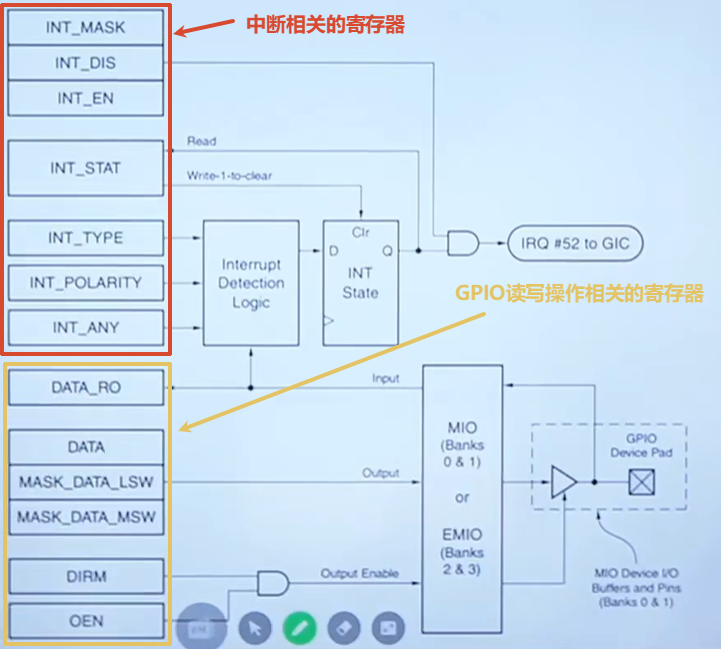
本节先不看中断相关的寄存器,先看GPIO读写操作相关的寄存器。
- 图中可以发现寄存器主要分为四大类:
- 首先是
DATA_RO,这是一个数据读寄存器,简单说就是读取GPIO引脚的电平。 - 接着是数据寄存器,简单说就是控制GPIO引脚的电平
DATA:是数据写入寄存器(32位)MASK_DATA_LSW:是数据写入寄存器(带屏蔽功能,低16位)MASK_DATA_MSW:是数据写入寄存器(带屏蔽功能,高16位)
- 然后
DIRM是方向模式寄存器,控制GPIO方向是输入还是输出。- 要注意,输入其实是一直有效的,即使你把GPIO设置为输出模式,也可以读取引脚电平
- 最后
OEN是输出使能寄存器。
- 首先是
3.6 GPIO官方数据手册阅读
…… …… ……
3.7 GPIO的LED实验
3.7.1 实验任务
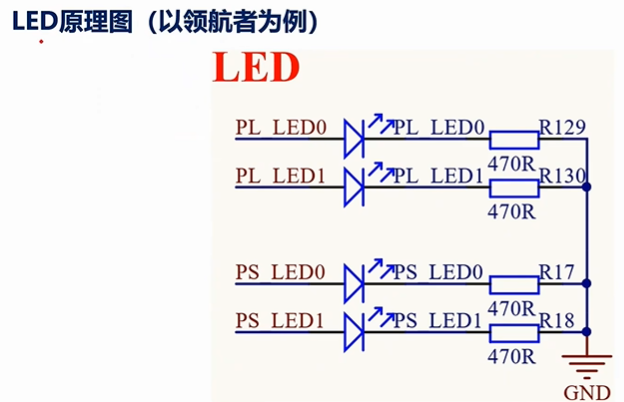
本节的实验任务是使用PS端的MIO控制两个LED,实现LED闪烁的效果,闪烁间隔为1s。硬件连接如下图所示,这里只用到了下面的PS端的2个LED灯。
3.7.2 系统框图
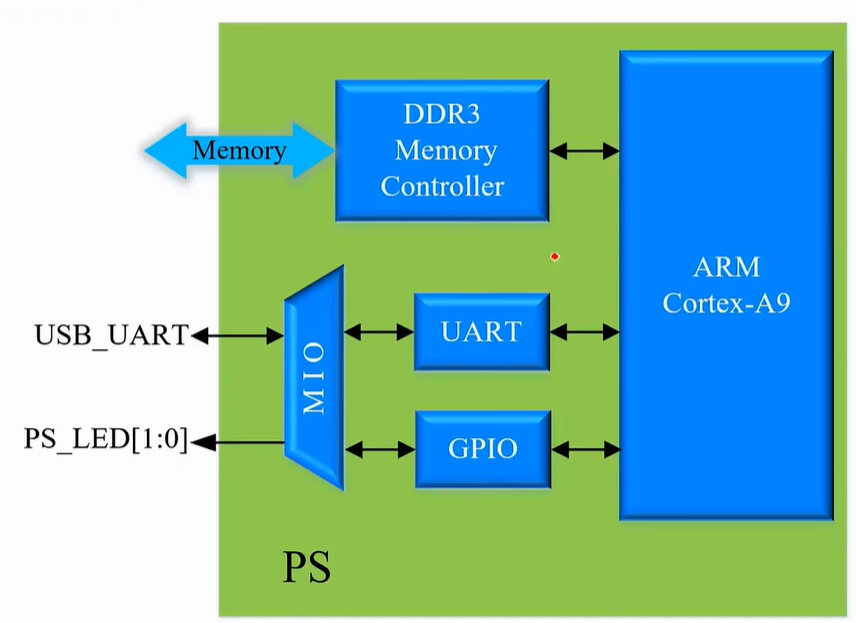
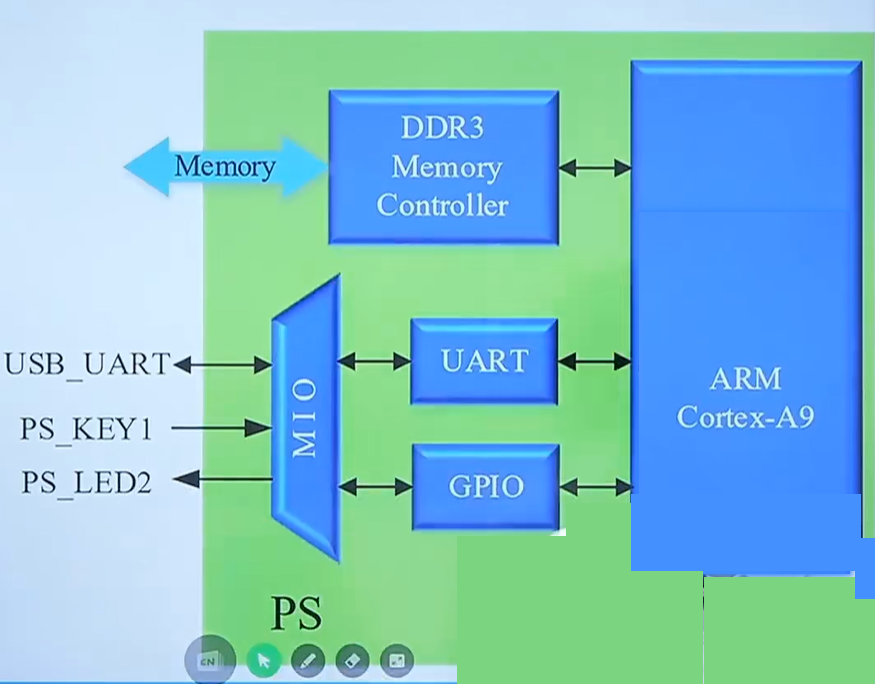
本次系统框图其实就是在最小系统的基础上,添加一个GPIO外设。总之,本次实验包括A9处理器、DDR3控制器(它连接到外部DDR3存储器芯片,作为程序的运行空间),还需要UART打印信息,这是最小系统,在此基础上添加了GPIO的一个控制器,然后把GPIO连到PS上的两个引脚,来控制两个灯的亮灭。
在了解了这个系统框图之后,下面就可以搭建这个系统了。在此之前,可以先做一个思路的整理:
- 硬件设计部分
- 在最小系统的基础上,添加一个GPIO外设就可以了;
- 软件设计部分
- 思路1:基于直接操作寄存器的方式
- 思路2:基于库函数的方式
3.7.3 工程搭建
- 创建Vivado工程
- 打开Vivado软件,创建工程,参考上面的2.1小节。
- 使用IP Integrator创建PS
- 点击Create Block Design,填写模块名称;
- 添加ZYNQ的PS的IP核;
- 配置DDR3、UART;
- 删除不需要的信号;
- 在MIO Configuration中配置GPIO外设;
- 点击Run Block Automation,自动连接端口;
- 验证设计是否正确。
- 产生输出的结果(Generate Output Products)
- 创建顶层HDL
- 生成Bit流并导出Hardware
- 打开Vitis开始软件设计
3.7.4 程序编写
(一)思路一:寄存器方式
请参考第3.5讲视频讲解
(二)思路二:库函数方式
1 |
|
XGpioPs_LookupConfig 的作用是:软件拿着一个“身份证号码”(ID),去系统数据库里查出这个设备的“家庭住址”(寄存器基地址)。
为了彻底搞清楚,我们需要区分两个概念:“控制器(管理者)的ID” 和 “引脚(具体员工)的编号”。MIO7 和 MIO8 的“身份证号码(ID)”是一样的,但它们的“工号(引脚号)”不同。
- “身份证号码”到底是谁的?
首先必须纠正一个非常容易产生的误解:
- 这个 ID 不是给 MIO7 的。
- 这个 ID 也不是给 MIO8 的。
- 这个 ID 是给“GPIO 控制器”这个硬件模块的。
想象一家公司:
- GPIO 控制器 = 部门经理(他负责管理手下的一堆引脚)。
- MIO7, MIO8 = 部门里的员工。
当你调用
XGpioPs_LookupConfig(GPIO_DEVICE_ID)时,你实际上是在找“部门经理”。
- 你告诉软件:“我要找 GPIO 0 号部门的经理。”
- 软件就把“0 号部门经理办公室的地址”(基地址)给你。
无论你想操作员工 MIO7 还是员工 MIO8,因为他们都属于同一个部门(都在 GPIO 0 控制器里),所以你找的“部门经理 ID”是同一个。
- 编程时如何写这个 ID?是背下来还是查?
绝对不是背下来,是查出来的! 而且通常不需要你去手动查数字,而是直接复制宏定义名字。
- 步骤一:找到“花名册”(xparameters.h)
如前所述,这个文件在工程目录的
bsp文件夹里。打开它,你会看到类似这样的内容:
2
- 步骤二:在代码中“抄写”
你不需要写
0(虽然写0也能跑,但不规范)。你需要把这个名字XPAR_XGPIOPS_0_DEVICE_ID抄到你的代码里。
上述代码的详细解析:
- 第1部分:头文件包含(对应STM32的“
#include stm32f10x.h”)
1 |
|
- 第2部分:宏定义(对应STM32的“
GPIO_Pin_7”和“RCC_APB2Periph_GPIOA”)
1 |
对应STM32:在STM32里你会写 #define LED_PIN GPIO_Pin_7,并且要在 RCC_APB2PeriphClockCmd(RCC_APB2Periph_GPIOA, ENABLE); 里告诉系统开启GPIOA的时钟。
Zynq的不同点:XPAR_XGPIOPS_0_DEVICE_ID 是系统自动生成的外设ID号(相当于告诉驱动“我要操作第0号GPIO外设”)。注意!Zynq这里没有像STM32那样显式开启时钟的代码,因为Zynq的PS(处理系统)部分时钟默认由FSBL(一级引导程序)在芯片启动时就已经全部打开了,裸机程序直接配置寄存器即可。
- 第3部分:定义变量(对比STM32的“
GPIO_InitTypeDef GPIO_InitStructure”)
1 | XGpioPs_Config* ConfigPtr; // 配置结构体指针 |
对应STM32:GPIO_InitTypeDef GPIO_InitStructure; 你定义一个结构体用来存放要配置的参数(速度、模式、推挽等)。
Zynq的区分:ConfigPtr:这是一个只读的配置查找表,里面存放着硬件的基地址、中断号等。它类似于STM32里系统自带的 &GPIOA 这个地址宏。Gpio:这是驱动实例对象(类似于面向对象的实体),所有后续的操作(读写、方向设置)都要带上这个实例,告诉驱动“我要操作的是这个已初始化的GPIO”。
- 第4部分:初始化(重中之重,对比STM32的“
RCC + GPIO_Init”)
① 查找配置信息
1 | ConfigPtr = XGpioPs_LookupConfig(GPIO_DEVICE_ID); |
对应STM32:STM32不需要这一步,因为你直接写 GPIOA 就是基地址了。但在Zynq中,为了兼容不同芯片型号,需要通过ID去系统配置表里查找出这个GPIO外设的物理基地址(比如0xE000A000)。
② 驱动实例初始化
1 | XGpioPs_CfgInitialize(&Gpio, ConfigPtr, ConfigPtr->BaseAddr); |
对应STM32的:RCC_APB2PeriphClockCmd(..., ENABLE); + GPIO_Init(GPIOA, &GPIO_InitStructure);
这一行做了两件事:
- 把查到的基地址(
ConfigPtr->BaseAddr)绑定到Gpio实例上(相当于告诉驱动:以后操作Gpio就是操作物理地址0xE000A000)。 - 对内部的寄存器映射做软件层面的初始化。
③ 设置方向
1 | XGpioPs_SetDirectionPin(&Gpio, MIO_LED0, 1); |
对应STM32:STM32用 GPIO_Mode_Out_PP 把方向设为推挽输出。
Zynq的参数:第三个参数 1 代表输出方向(0 代表输入)。注意:Zynq的每个引脚方向是独立设置的,不像STM32可以一次设置16个引脚。
④ 设置输出使能(这是Zynq独有的,STM32没有这一步!)
1 | XGpioPs_SetOutputEnablePin(&Gpio, MIO_LED0, 1); |
对应STM32:STM32里,当你把模式设为输出时,输出驱动器自动就使能了。
Zynq的特殊性:因为Zynq的MIO引脚是多功能复用的(可能是UART、SPI、GPIO)。哪怕你设置了方向为输出,还必须单独开启输出缓冲器(Output Enable),否则引脚内部是断开的,电平输不出去。这一步就相当于STM32里把GPIO配置为复用功能时的“重映射”开关。
几点说明:
(1)XPAR_XGPIOPS_0_DEVICE_ID是自动生成的吗?在哪个头文件里?
- 是的,它是系统根据你在Vivado中的硬件设计自动生成的,不需要你手动定义。
- 这个宏定义在
xparameters.h头文件中。当你用Vivado搭建完硬件并导出到SDK/Vitis后,这个文件就会由工具自动生成。(2)这个ID的本质是什么?Zynq-7010有几个GPIO外设ID?
- ID的本质
XPAR_XGPIOPS_0_DEVICE_ID本质上是一个数字常量,代表PS(Processing System)中GPIO控制器的唯一编号。- 其他外设同理:UART控制器可能叫
XPAR_XUARTPS_0_DEVICE_ID、XPAR_XUARTPS_1_DEVICE_ID;IIC可能有XPAR_XIICPS_0_DEVICE_ID。每个独立的外设硬件模块都有自己的ID。(3)这个ID的底层本质是什么?为什么要用ID而不用基地址?
底层本质
它就是一个数字编号,用来在配置表中“查户口”。这个“户口本”是
XGpioPs_Config结构体数组:
2
3
4
5
6
7
XGpioPs_Config XGpioPs_ConfigTable[] = {
{
.DeviceId = 0, // 这就是你的 XPAR_XGPIOPS_0_DEVICE_ID
.BaseAddr = 0xE000A000, // GPIO 硬件的物理基地址
}
};STM32的做法:你在代码里直接写
GPIO_Init(GPIOA, &GPIO_InitStructure);(这个GPIOA代表微控制器上的 GPIO 端口 A的硬件寄存器地址)Zynq的做法:GPIO的基地址
0xE000A000虽然是固定的,但Zynq的驱动库需要统一管理所有PS外设。用DeviceId这个抽象层,驱动代码可以更通用:
2
ConfigPtr = XGpioPs_LookupConfig(GPIO_DEVICE_ID); // 返回 {ID=0, BaseAddr=0xE000A000}(4)
XGpioPs_LookupConfig()查到的“配置信息”是什么?
回答你的困惑:“配置不是要程序员手动配置吗?”,这里有两个完全不同的“配置”概念:
XGpioPs_LookupConfig()查询的是前者——硬件在系统中的“门牌号”。后者才是你需要通过XGpioPs_SetDirectionPin()等函数手动设置的。如果想改配置怎么办?
- 若改基地址:改Vivado硬件设计,重新导出。
- 若改引脚功能:用
XGpioPs_SetDirectionPin()、XGpioPs_WritePin()等函数在代码里配置。核心总结:
- XPAR_XGPIOPS_0_DEVICE_ID 是工具自动生成的数字常量,定义在
xparameters.h中。- 它代表 GPIO控制器在系统中的唯一编号,Zynq-7010的PS端只有1个GPIO控制器。
- 它的底层本质是查表索引,用来从配置表中找到硬件的基地址。
- Zynq使用ID而非直接地址,是为了驱动代码的统一和通用。
XGpioPs_LookupConfig()查的是硬件静态信息(基地址),不是你的运行时配置。- 你的运行时配置(方向、电平)依然需要你通过API手动设置。

4 EMIO-GPIO学习
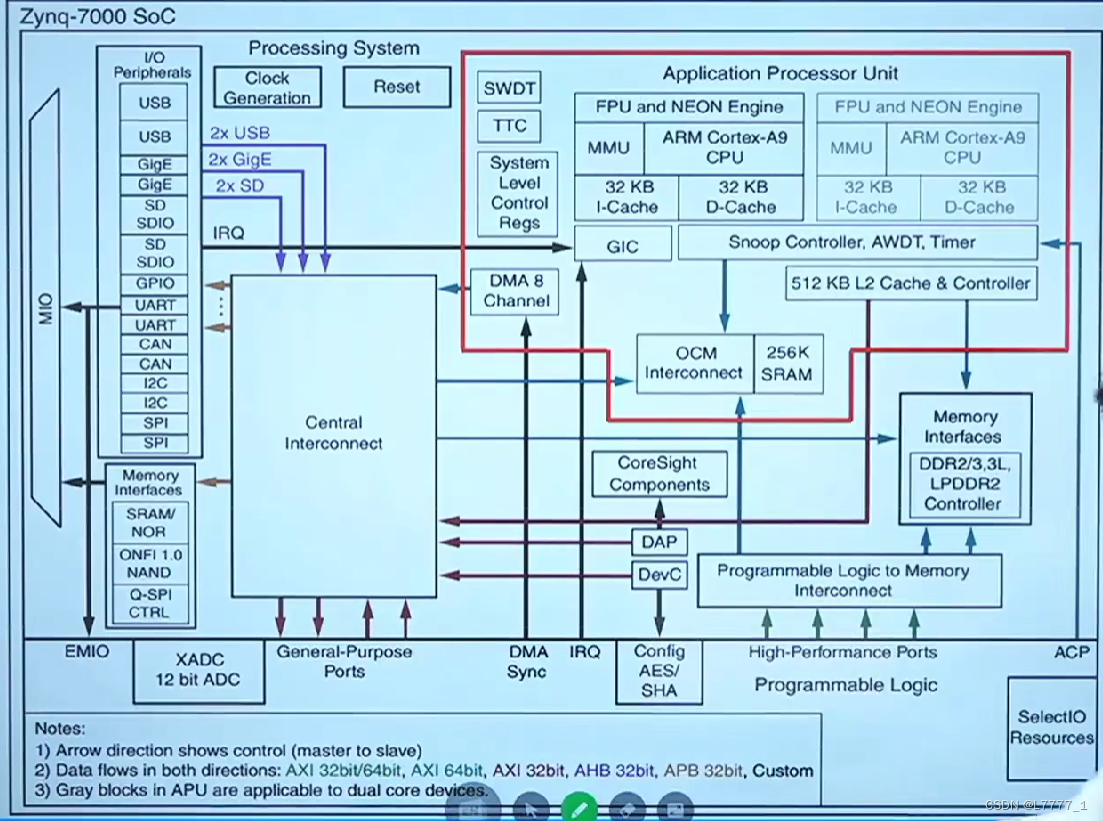
上面是ZYNQ框图,可以发现IO外设(IO Peripherals)既可以通过MIO来连接到PS的IO,也可以连接到EMIO,从而连接到PL侧的IO。同时,从图中可以看到存储器接口(Memory Interface)只能连接到MIO,不能连接到EMIO。
注意:其实这个IO外设通过EMIO连接到PL的话呢,它除了能够连接到PL端的引脚,它也支持连接到PL端内部的逻辑或者是模块。当然连接到PL端的IO,它的使用更为更为广泛。
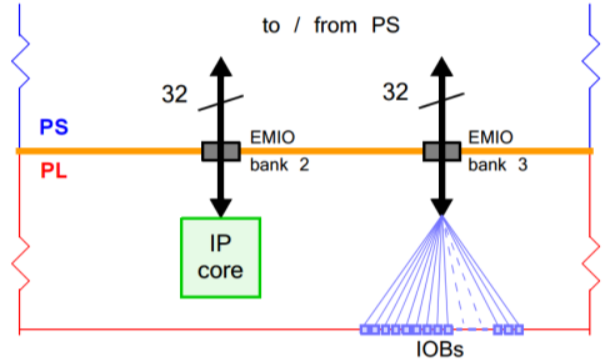
在大多数情况下,PS端经由EMIO引出的接口会直接连接到PL端的器件引脚上,通过IO管脚约束来指定所连接PL引脚的位置。通过这种方式,EMIO可以为PS端实现额外的64个输入引脚或64个带有输出使能的输出引脚。EMIO还有一种使用方式,就是用于连接PL内实现的功能模块(IP 核),此时PL端的IP作为PS端的一个外部设备,如上图所示。
- 为什么说“EMIO主要用于连接PL中的IP模块”?
- 这是EMIO最核心且不可替代的价值所在,而非仅仅是“扩展引脚数”。
- 场景设想:你在PL里设计了一个高速FFT(快速傅里叶变换)处理核。PS端需要把采集到的数据实时发送给这个FFT核进行运算。
- 如果不用EMIO:数据必须从PS -> MIO -> 外部PCB走线 -> 再绕回PL引脚,慢且占板面积大。
- 使用EMIO:你将PS的SPI或GPIO接口配置为EMIO模式,这些数据信号线直接通过内部总线“走捷径”灌入PL的FFT核。这实现了“片内异构核”的无缝数据流,这是Zynq架构的精髓所在。
另外可以发现这个框图里面,有些部分是有方框的,比方说MIO或者是XADC,而有些是没有这个方框,比方说这个EMIO和GP(General-Purpose Ports)。带方框表示它是一个功能模块,而没有方框表示它是一个接口,像这个EMIO、GP等,都是属于接口。
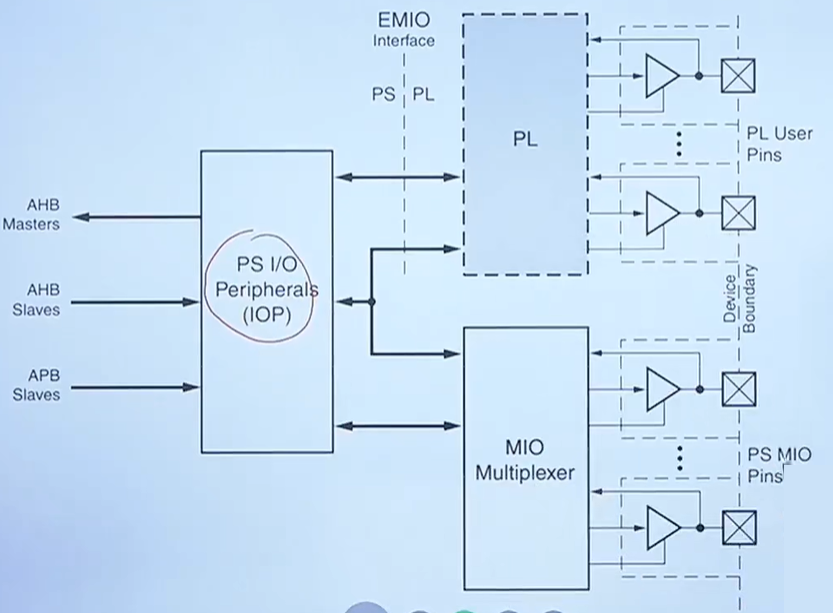
上图是展示了PS的IO外设既可以连接到PS的引脚,也可以连接到PL端的引脚。PS I/O外设连接到PS端的引脚是通过MIO的一个多路复用器,而连接到PL端的引脚是通过EMIO的接口。当然了,它除了可以连接到PL端的引脚之外,也可以直接连接到PL端的内部逻辑或者PL端的一些模块上。
4.1 EMIO基础概念
4.1.1 EMIO介绍
EMIO:ExtendedMIO,扩展的MIO。
EMIO是PS和PL之间的接口,主要用于当PS的引脚不够用的时候,可以使用EMIO来进行扩展,从而使用PL的IO。
下面的表格,给出了针对这个IO外设,它连接到MIO或者是连接到EMIO的差异。
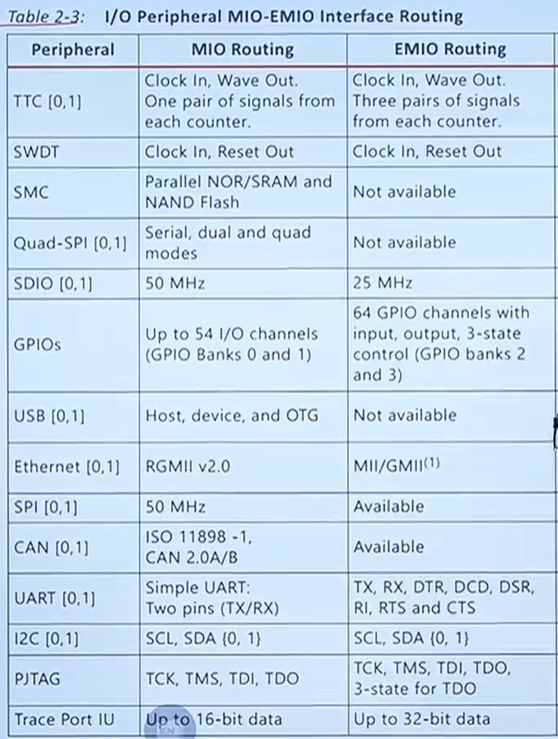
TTC是一个定时器,每个定时器可以引出的端口或者信号的个数不一样,从上面表格中可以看出,针对MIO它是一对,而针对EMIO它是三对。
下面是SWDT,它是一个看门狗的定时器,上面表格中可以看出,这个对MIO和EMIO是一样的。
然后下面是SMC(静态存储的控制器),针对MIO这个静态存储控制器是可以连接到SRAM或者NAND Flash,但是它不支持连接到EMIO,所以说在最初设计基于ZYNQ原理图的时候,这些是需要了解的。
还有Quad-SPI是Flash控制器,它支持单线、双线和四线。但针对EMIO是不支持的。
再往下是一个SDIO的控制器,针对PS端的SDIO控制器有两个,主要是用来连接比方说SD卡或者是EMMC,针对MIO或者是EMO,区别在于它所支持的频率不一样。
然后是本节所需要学习的一个重点,就是针对这个GPIO外设,它连接到MIO是支持到54个IO(使用的GPIO Bank 0和Bank 1),而针对EMIO是支持64个引脚的,然后它俩最重要的差异在于是否支持输入输出,对MIO来说,它的引脚支持输入和输出,就是单根线支持输入和输出,而EMIO它是控制三个引脚,分别是输入、输出和一个三态引脚,也就是说这个GPIO外设是直接引出三根线连接到PL端。
接着是一个USB,MIO支持Host、device、OTG等几种模式,而EMIO不支持USB。
然后再往下面是一个以太网的控制器Ethernet[0,1],因为有了这个以太网的控制器,程序里面对PS网口的控制会变得比较简单。这个以太网的控制器有两个(0、1),MIO支持的这个接口是RGMII,EMIO支持的接口类型是MII或者是GMII,RGMII相比于GMII,它的引脚更少。
这里再来展开给大家讲一下,领航者开发版它是有两个网口,一个是PS的网口,一个是PL端的一个网口,板载的这两个网口的一个芯片的接口类型都是RGMII,包括领航者出厂测试程序,它是支持对这两个网口的控制,它都是使用的这个以太网的控制器。它是有两个嘛,刚好一个接PS,一个接PL,但是板子的这两个网口的以太网接口类型都是RGMII。
这就有问题了,上面图中可以看到,通过EMIO连接到PL端那个网口,它只支持GMII(GMII不支持RGMII),那该怎么处理呢?
其实也比较简单,相当于我这个以太网的控制器Ethernet再接一个FPGA模块,这个模块实现的功能就是GMII到RGMII接口的一个转换。然后这个模块再引到PL端的引脚,那么PL端就是一个RGMII的接口了。
那么大家发现没有,其实上面这种解决方式就是前面提到的:IO外设接到FPGA的一个内部的模块,然后转换之后再通过这个IP输出端口连接到PL端引脚。所以说这种方式相当于是EMIO连接到FPGA的一个功能模块上面去的。
后面还有一些什么SPI、CAN、UART等,可以通过看UG58手册去查询它的一个使用和差异点在哪里。后面在使用的过程当中呢,也会去详细的介绍它这个差异。
那针对GPIO的话,主要是知道它所使用的这个GPIO Bank是不一样的。
4.1.2 MIO与EMIO究竟是什么
MIO和EMIO都是芯片内部实实在在物理存在的一坨电路(金属导线和晶体管) 。
MIO 后面直接就是“真实的芯片 I/O 电路和物理引脚”,所以输入/输出/三态这些东西在 MIO 内部就处理了;EMIO 后面不是物理引脚,而是 PL,所以 PS 必须把 GPIO 的“输入数据 I、输出数据 O、三态控制 TN”三组信号暴露给 PL,让 PL 决定后面怎么连接。
这也是为什么在3.3.2小节的图里看到 EMIOGPIOI/O/TN 三组信号,而看不到 MIOGPIOI/O/TN 三组信号。
4.2 GPIO连接MIO和EMIO差异
- 对于MIO来说,当输出除能时,输出端口处于三态(3-state)
- 输出除能:也就是说你是取消对这个输出引脚的控制,那么它的整个引脚的状态就是由输入所决定的
- 三态:指三种状态,分别是高电平、低电平还有高阻态
- 对于EMIO来说,输出端口不支持三态,因此不受OEN寄存器的影响;
EMIOGPIOTN[x] = DIRM[x] & OEN[x],这个EMIOGPIOTN三态控制引脚等于DIRM和OEM两个寄存器想与,实现输出的控制。
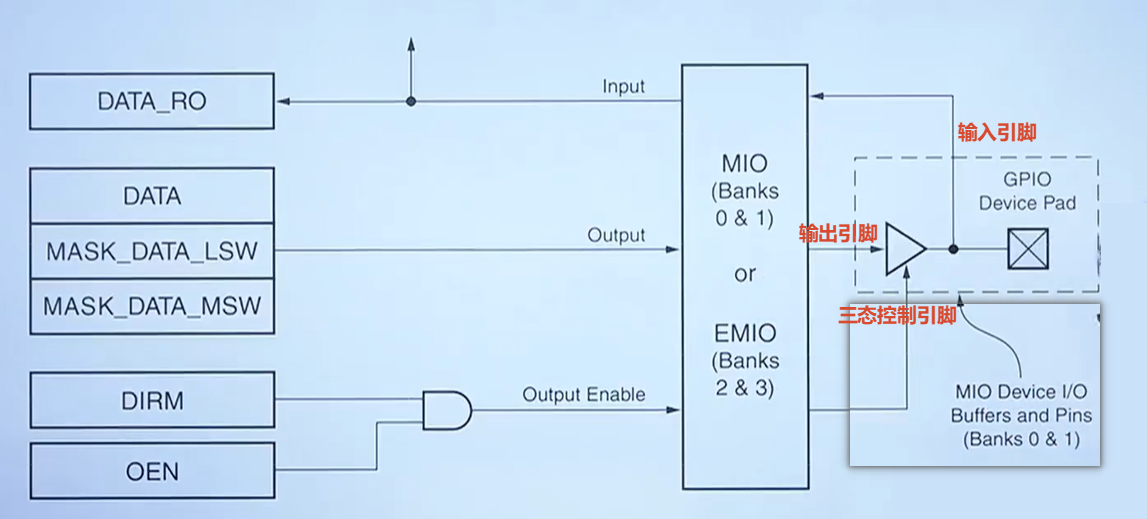
上图中针对MIO,最右侧是PS的一个IO,下面是一个三态控制引脚,左侧是输出引脚,上面是输入引脚。当这个三态打开的时候,就表示输出是一个高阻状态,所以说此时输出引脚就是断开的。此时就可以把这个IO作为输入去采集IO引脚的电平。而当这个三态关闭的时候,输出引脚就可以控制最右侧IO引脚的状态输出高低电平。
对于EMIO,其输出端口不支持三态,并且不受OEN寄存器的影响。注意这里只是说这个输出端口它不支持3态,其实EMIO它是这三个端口(参考3.3.2小节的图),最终体现在PL端的一个IO是一根线,这根线既支持输入又支持输出。它是怎么做到的呢?这个就用FPGA的一个内部逻辑实现,也就是它有一个专用的I/O Buffer,图中三根引脚连接到I/O Buffer,然后连接到PL端的一个引脚,它就是单根线,是可以支持输入和输出的。一般在Vivado软件里面操作的时候,其实我们只需要把EMIO引到端口,然后工具它会自动添加一个I/O Buffer的。所以说一般也不需要我们程序再去做一个特殊的处理。
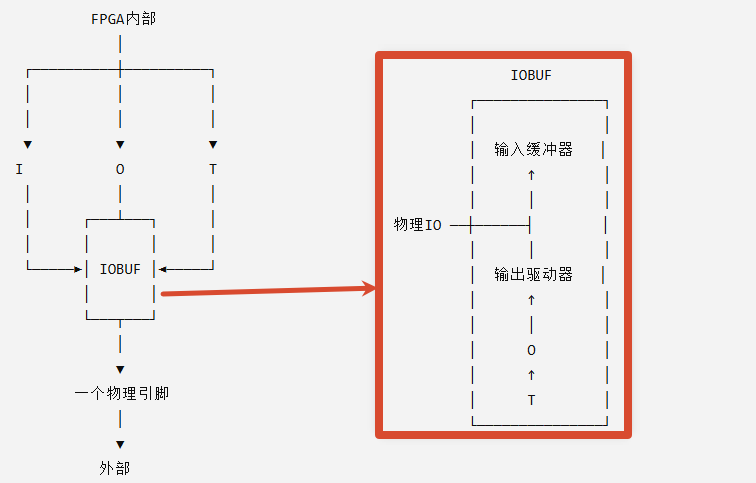
- IOBUF 到底是什么?
- 你可以把 FPGA 的
IOBUF暂时理解成:把 FPGA 内部的“输入、输出、三态控制”与芯片外部的“一根双向物理线”连接起来的硬件。- AMD 对 7-series/Zynq-7000 的
IOBUF定义也是这个意思:它是一个双向 I/O Buffer,包含输入路径和三态输出 Buffer,IO是双向端口,T是三态控制。
4.3 实验任务实现
4.3.1 实验任务
本次的实验任务:使用两个用户按键分别控制PS端的两个灯的一个亮灭。这两个灯都是MIO的一个端口,这两个按键一个是通过MIO连接(相当于是PS端的一个按键),另外一个是通过EMIO连接(相当于PL端的一个按键)。
4.3.2 硬件设计
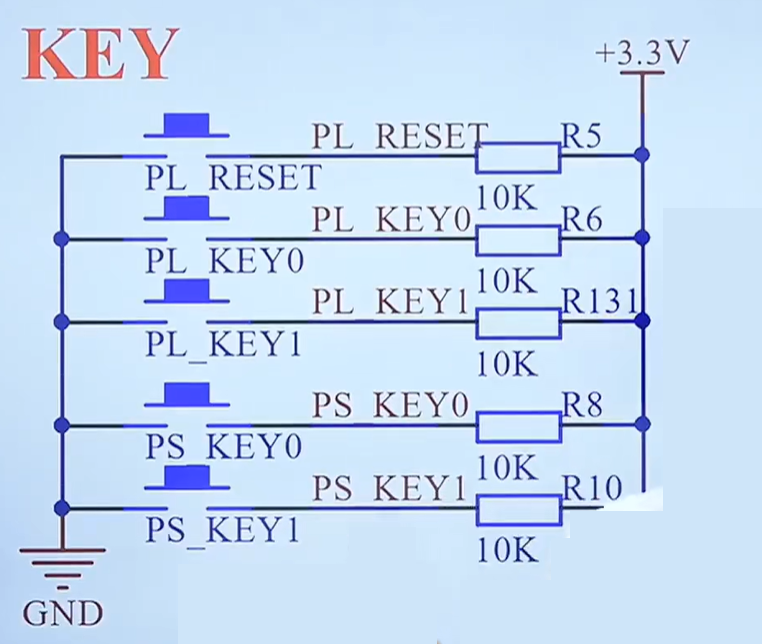
上图是本次实验的硬件设计部分,从这个原理图中可以发现,无论是PL端的按键还是PS端的按键,在按键没有被按下的时候是高电平,按键按下之后,连接到GND,所以说按下之后就是低电平。
4.3.3 系统框图
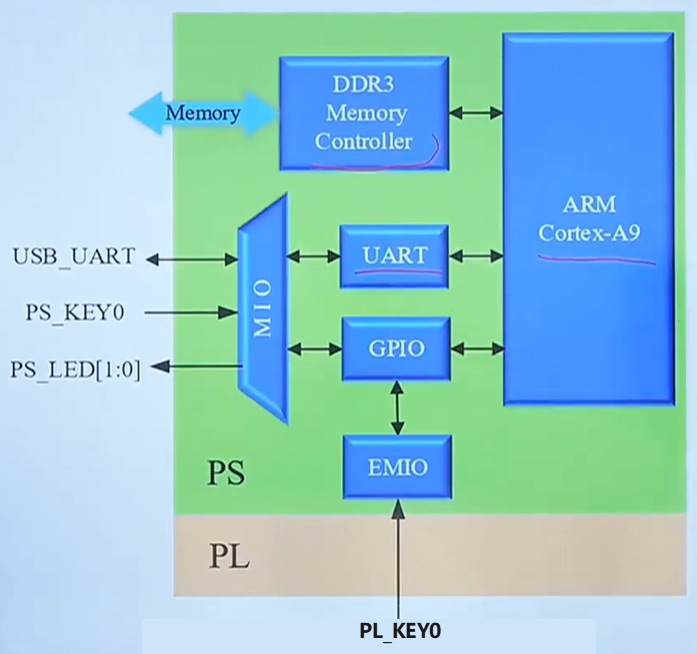
上图是本实验的系统框图,从这个框图中可以发现:首先处理器(arm Cortex-A9)、UART、DDR3是一个最小系统所需要包含的。图中两个按键分别是PS端和PL端的,一个连接到MIO,一个连接到EMIO。
注意:本实验用到了PL侧的EMIO,所以需要生成比特流文件。
4.3.4 编程实现任务
思路:首先先在3.7小节的基础上,实现PS端按键控制灯亮灭的任务,然后再更改Vivado工程,把PL端按键加入进来。
前面的工程创建部分,请参考视频:第4.2讲 GPIO之EMIO按键控制LED灯-程序设计(上)- 正点原子 - Bilibil
工程搭建好之后,首先实现PS端的按键控制灯亮灭的程序:
1 |
|
下面,需要通过EMIO扩展出一个PL端的引脚,此引脚接一个按键实现对PS端灯的控制,所以说下面就返回到Vivado工程,打开框图设计:
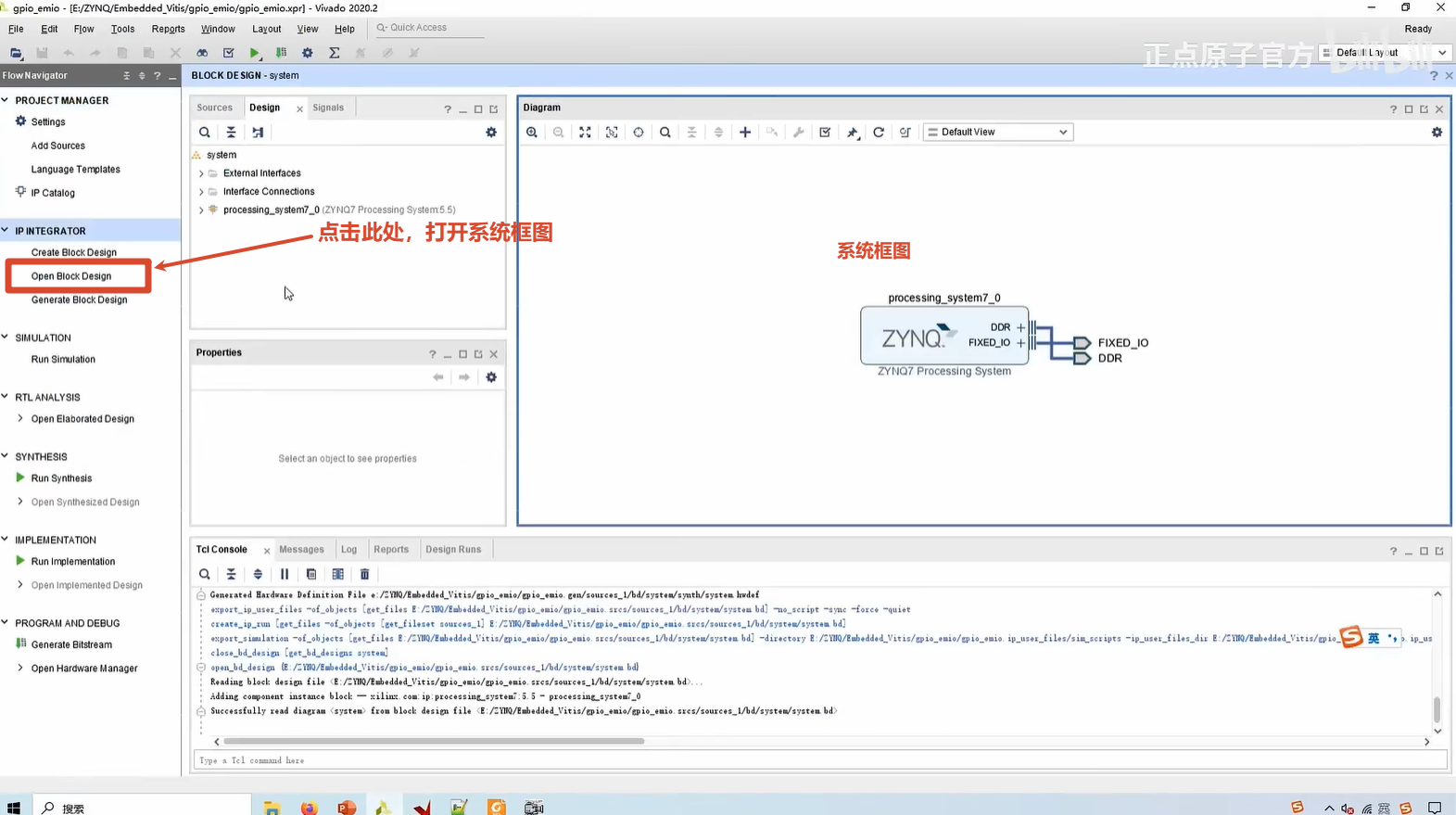
双击打开ZYNQ的IP核,对GPIO进行配置:
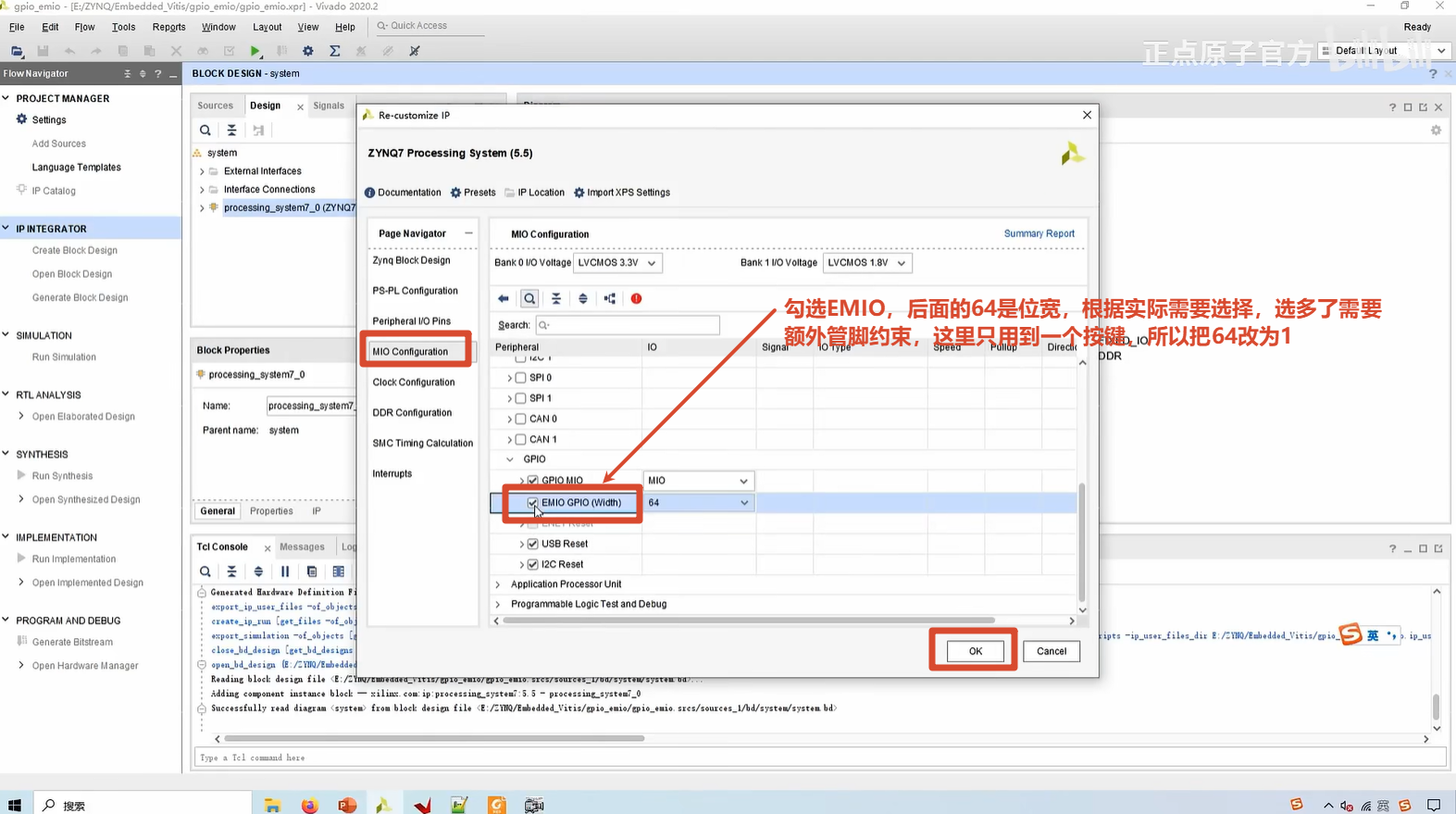
如图修改完之后,点击OK,在系统框图上就出现了GPIO的一个接口:
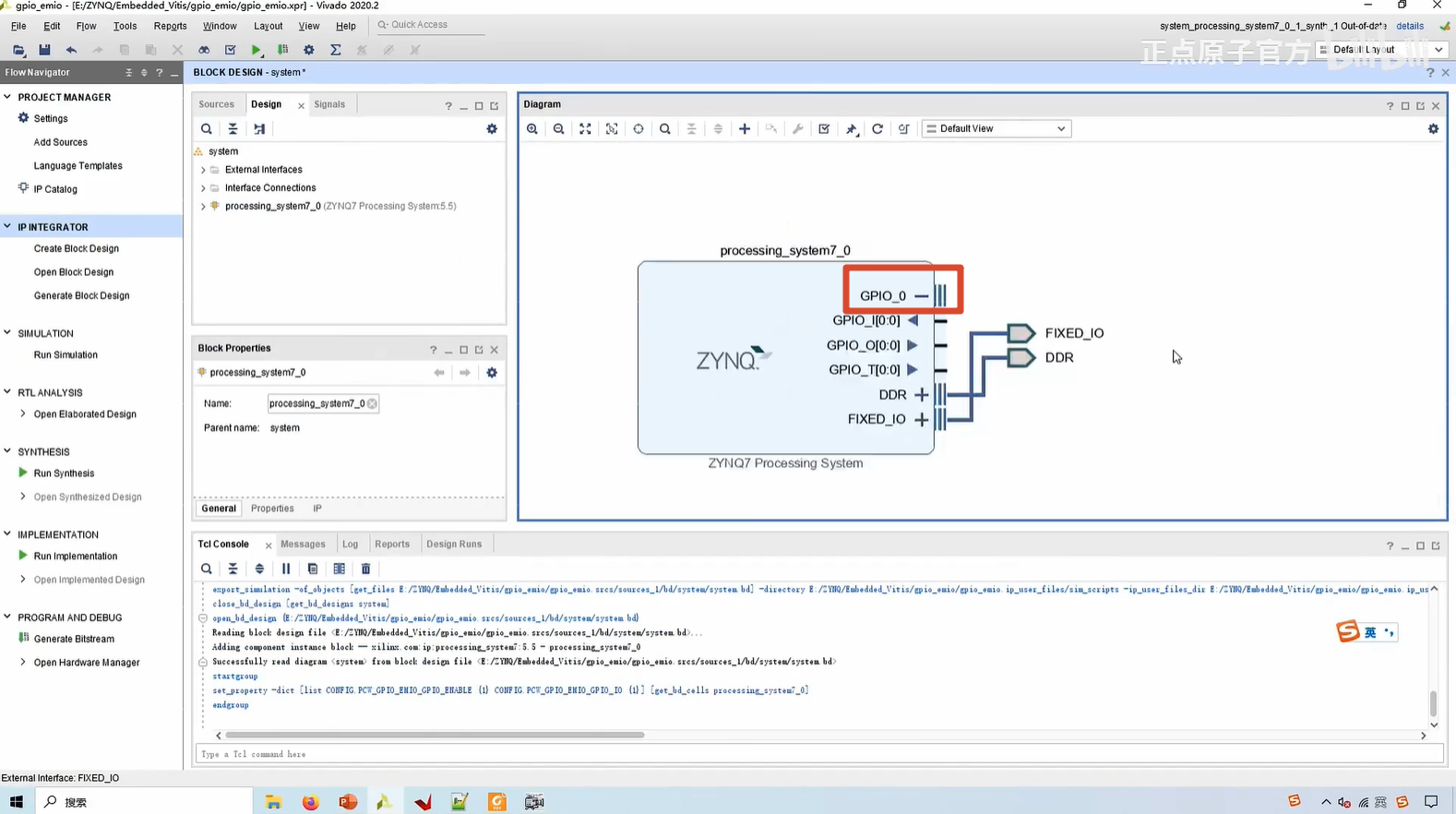
展开GPIO_0之后,可以发现有三个端口,GPIO_I表示一个输入端口,GPIO_O表示一个输出端口,GPIO_T表示是一个三态控制(用于控制引脚方向的)。要把它引到PL端的一个端口上面去,方法如下图所示:
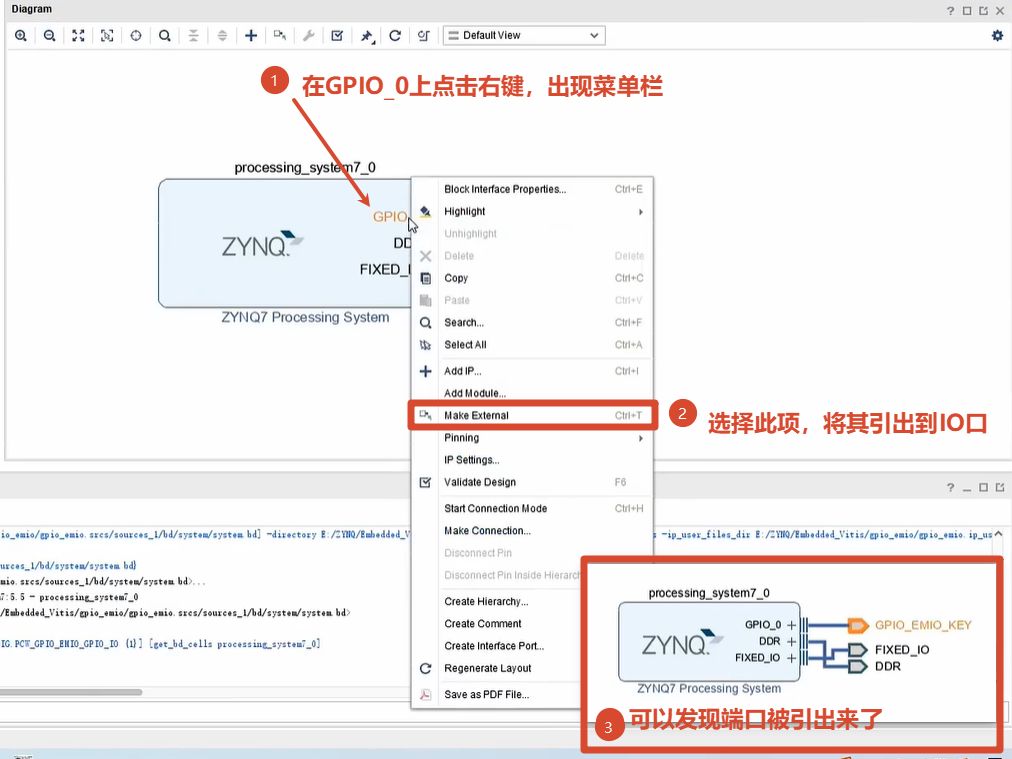
图中端口名称GPIO_EMO_KEY是可以在左侧栏进行修改的。
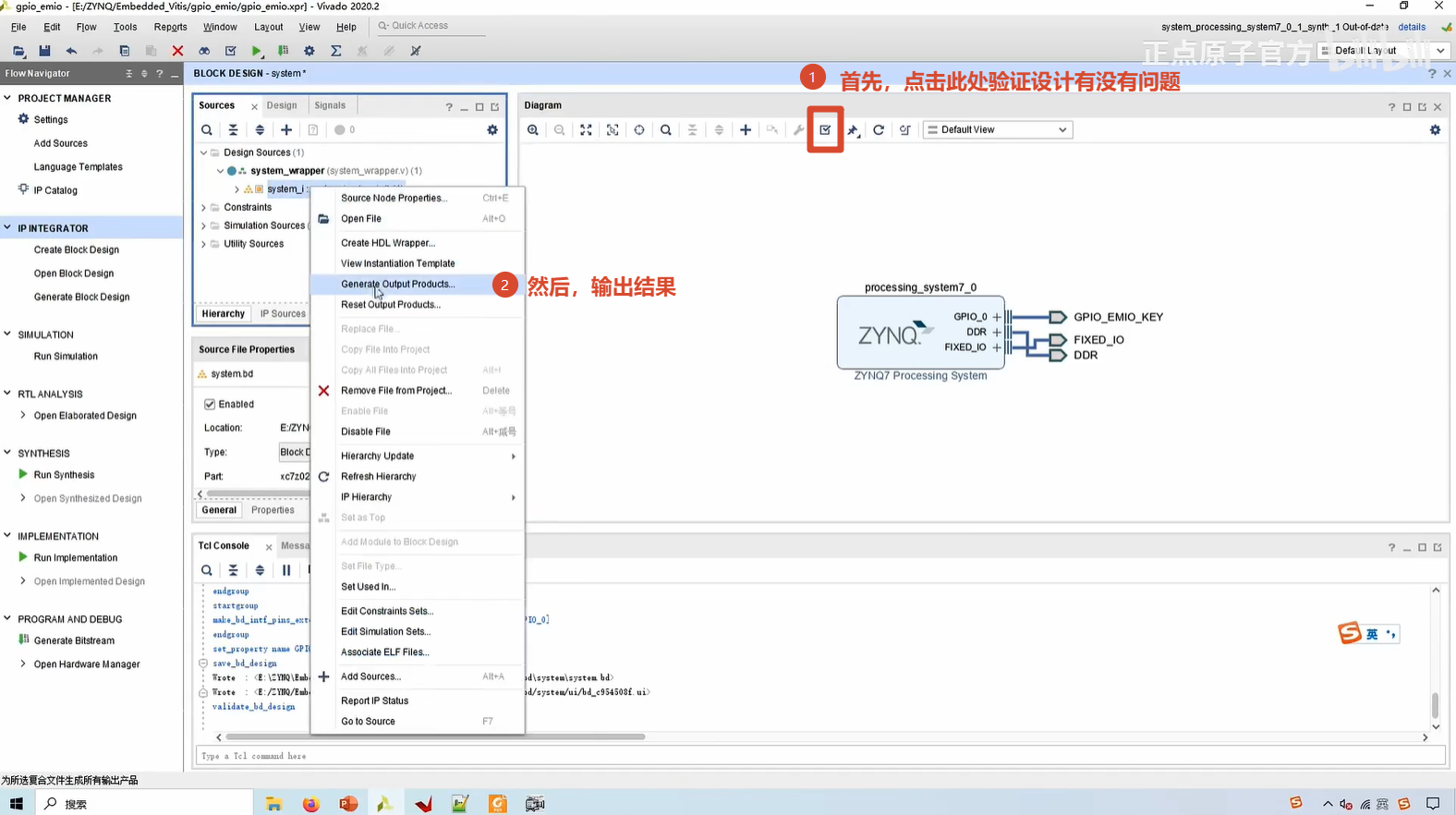
上图中,选择generate output products后,就耐心等待编译完成。编译成功之后,就看一下其顶层模块有没有把这个端口加进来:
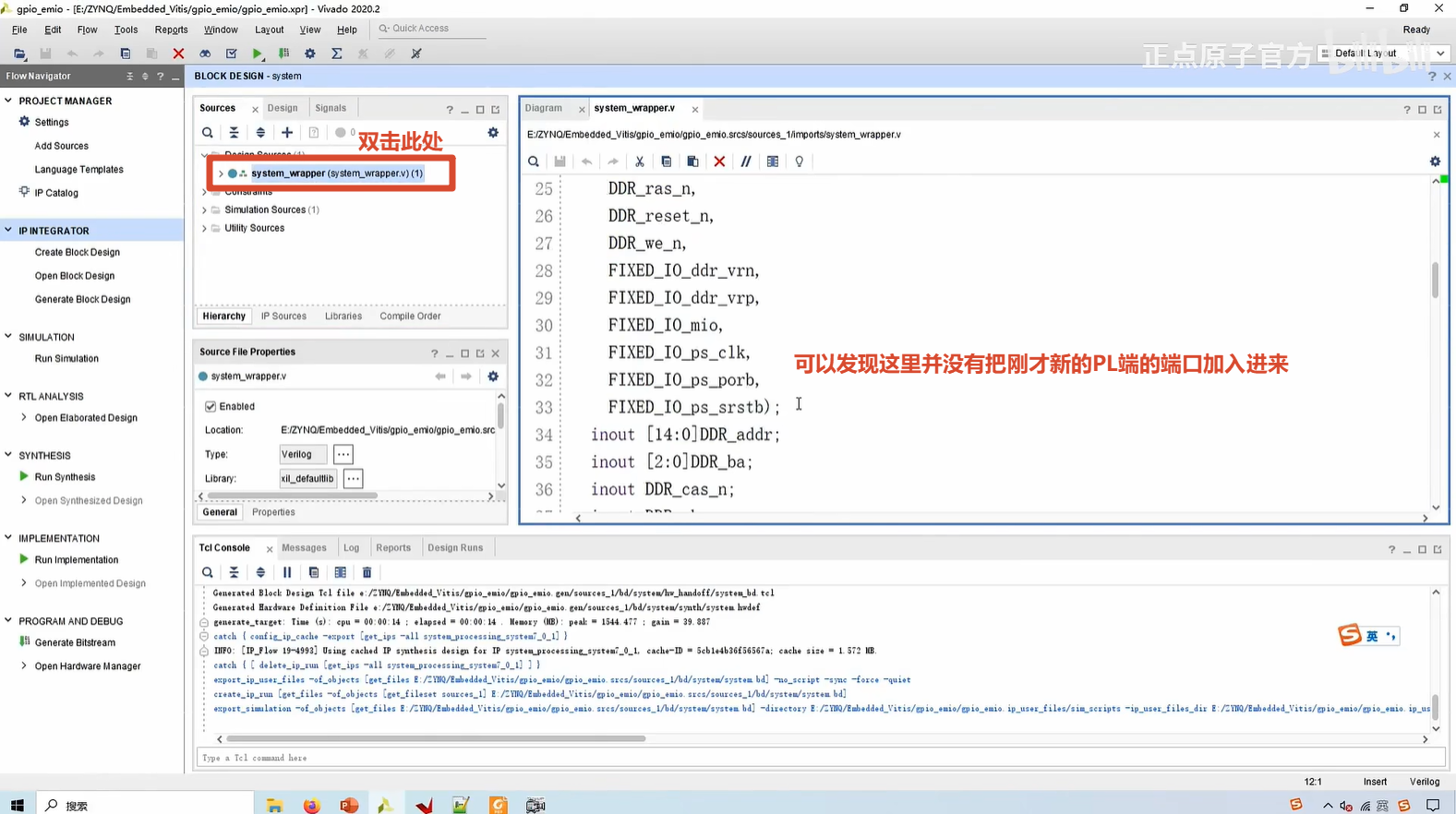
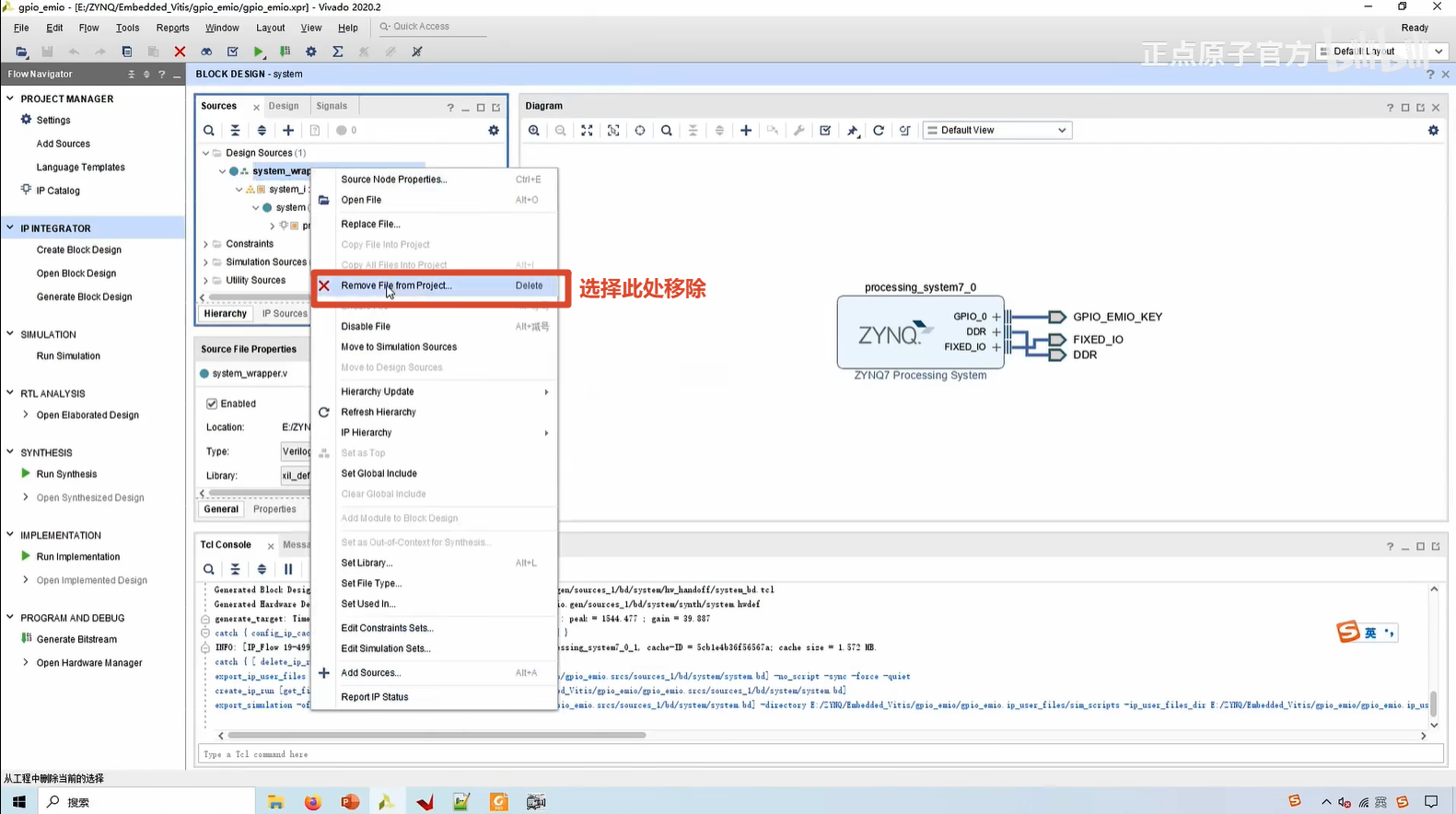
这个时候可以把顶层模块这个文件给先关掉,然后把这个顶层模块移除,然后重新去创建这个HDR的一个顶层模块:
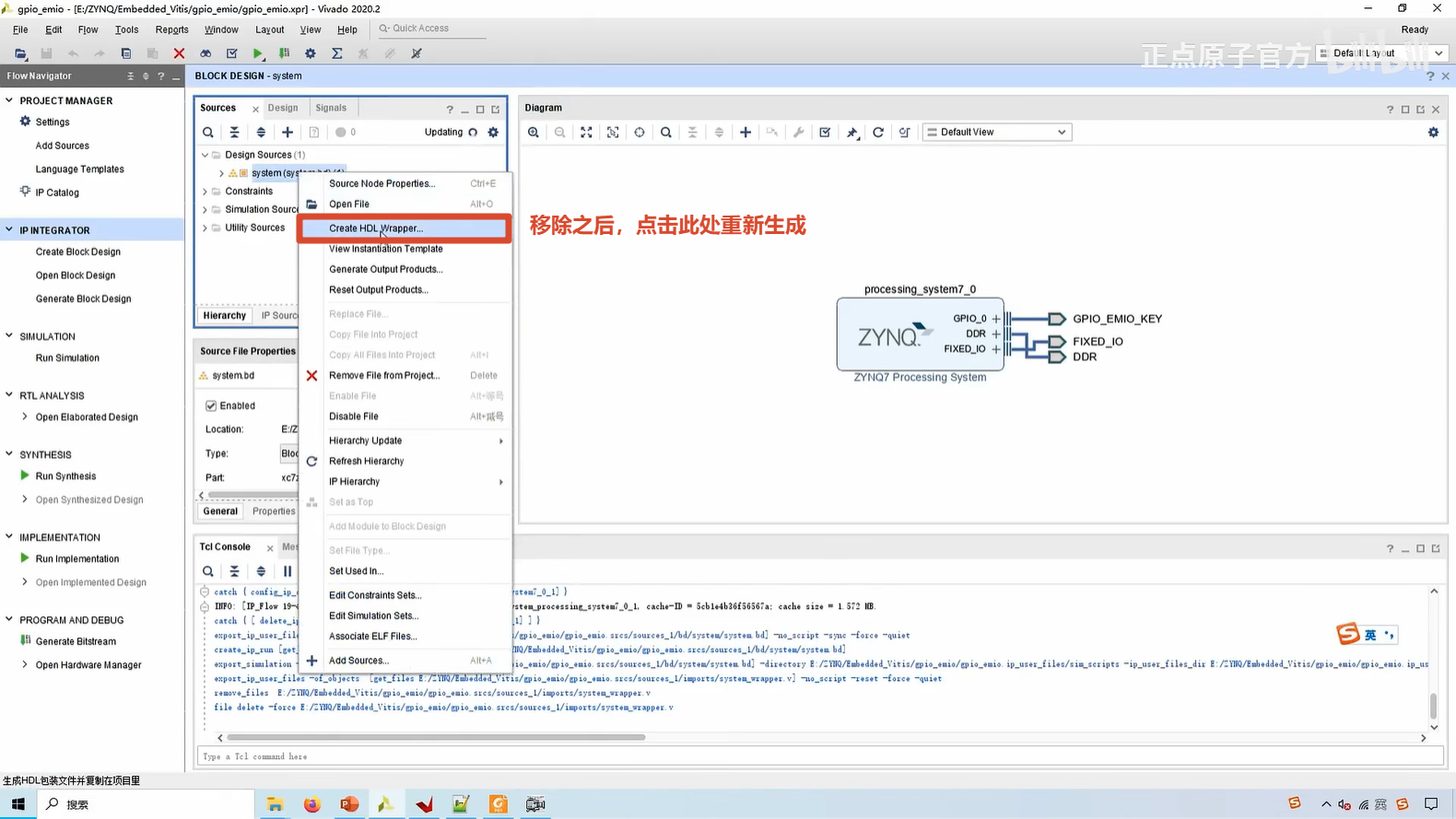
现在重新生成了顶层模块,双击打开看一下:
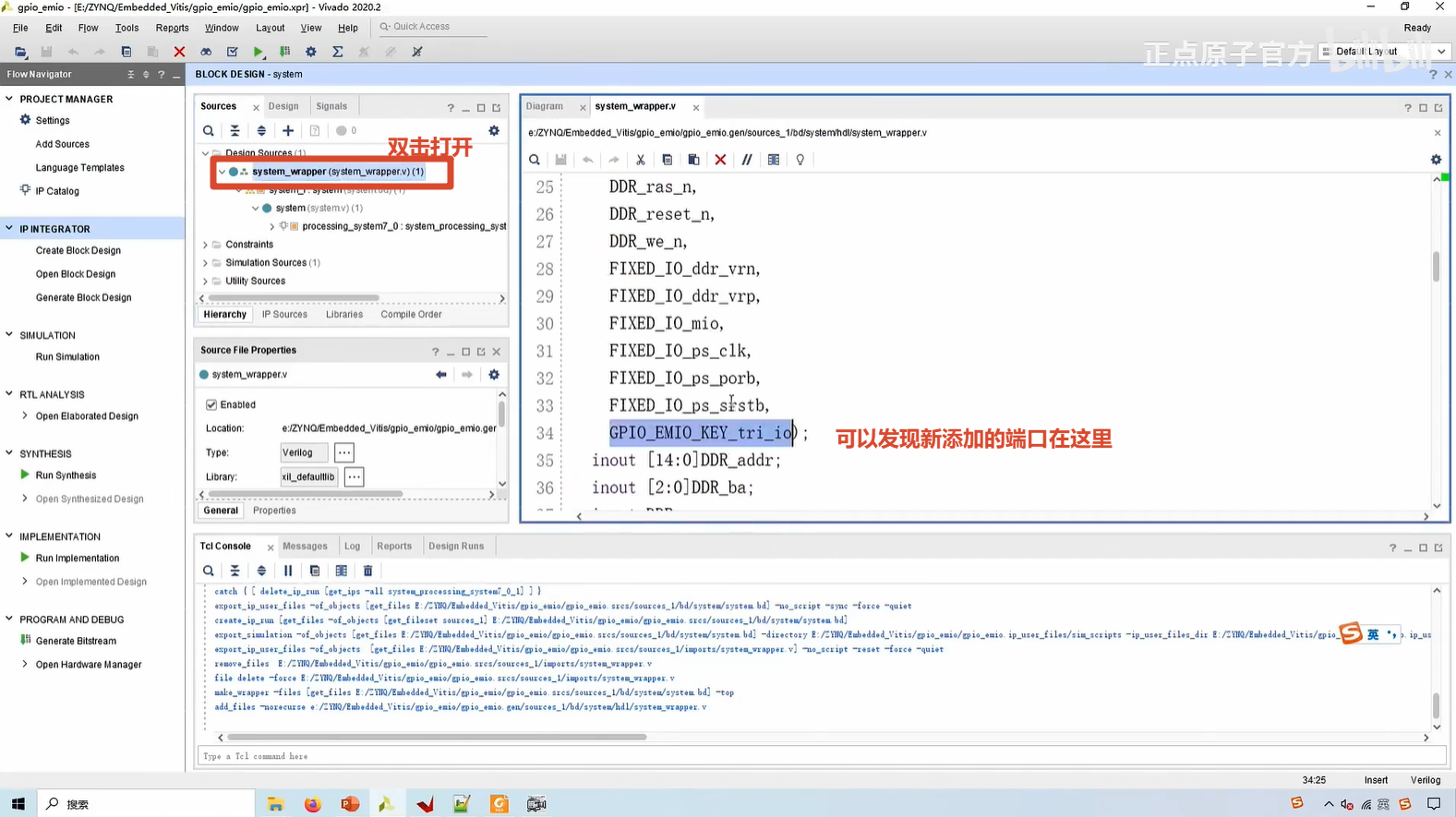
可以发现这里多了一个端口,就是我们刚才那所添加的一个端口——GPIO_EMIO_KEY_tri_io(软件这里重新命名了这个端口)。
然后继续往后面翻的话,如下图:
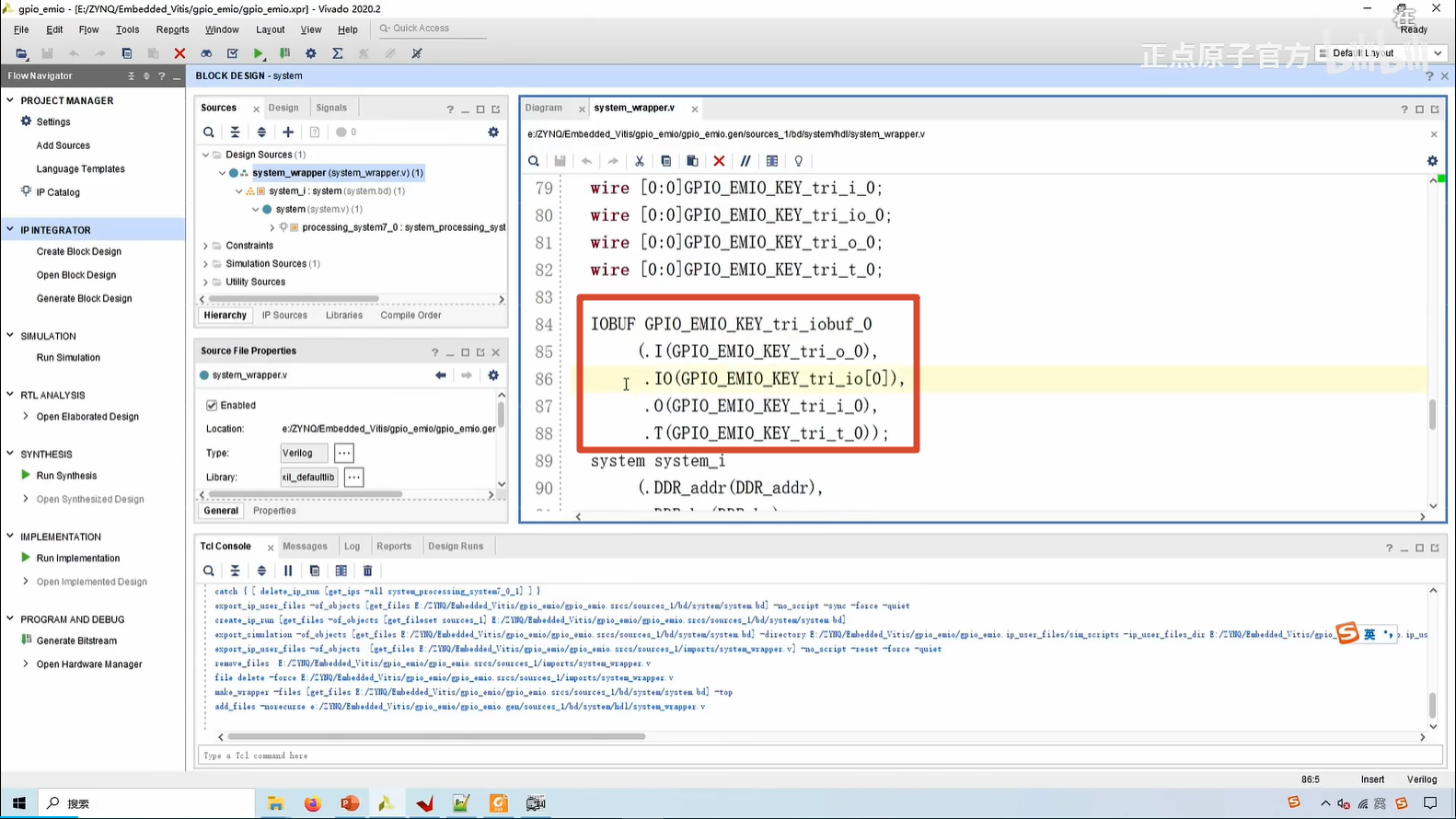
可以发现他这里加了一个I/O Buffer,它将PS端所输出的三个引脚_T、_I和_O经过这个IO Buffer之后,它变成了一个双向的IO引脚连接到了这个端口。
下面对这个IO端口进行约束,因为他是要连接到PL端的引脚,所以说下面打开原理图:
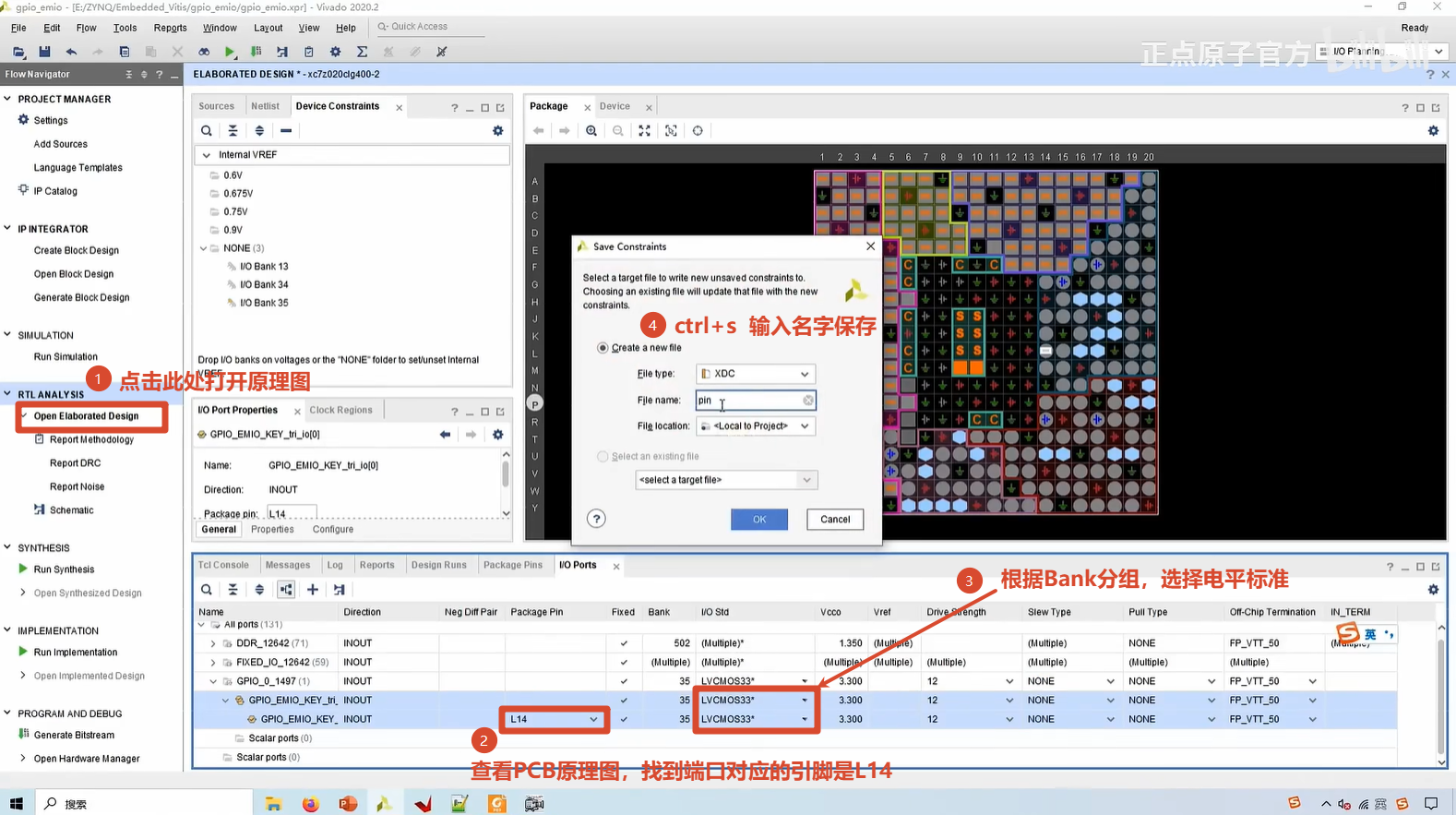
根据图中进行设置后,右键RTL ANALYSIS把这个界面关闭掉,然后它会生成一个.xdc文件:
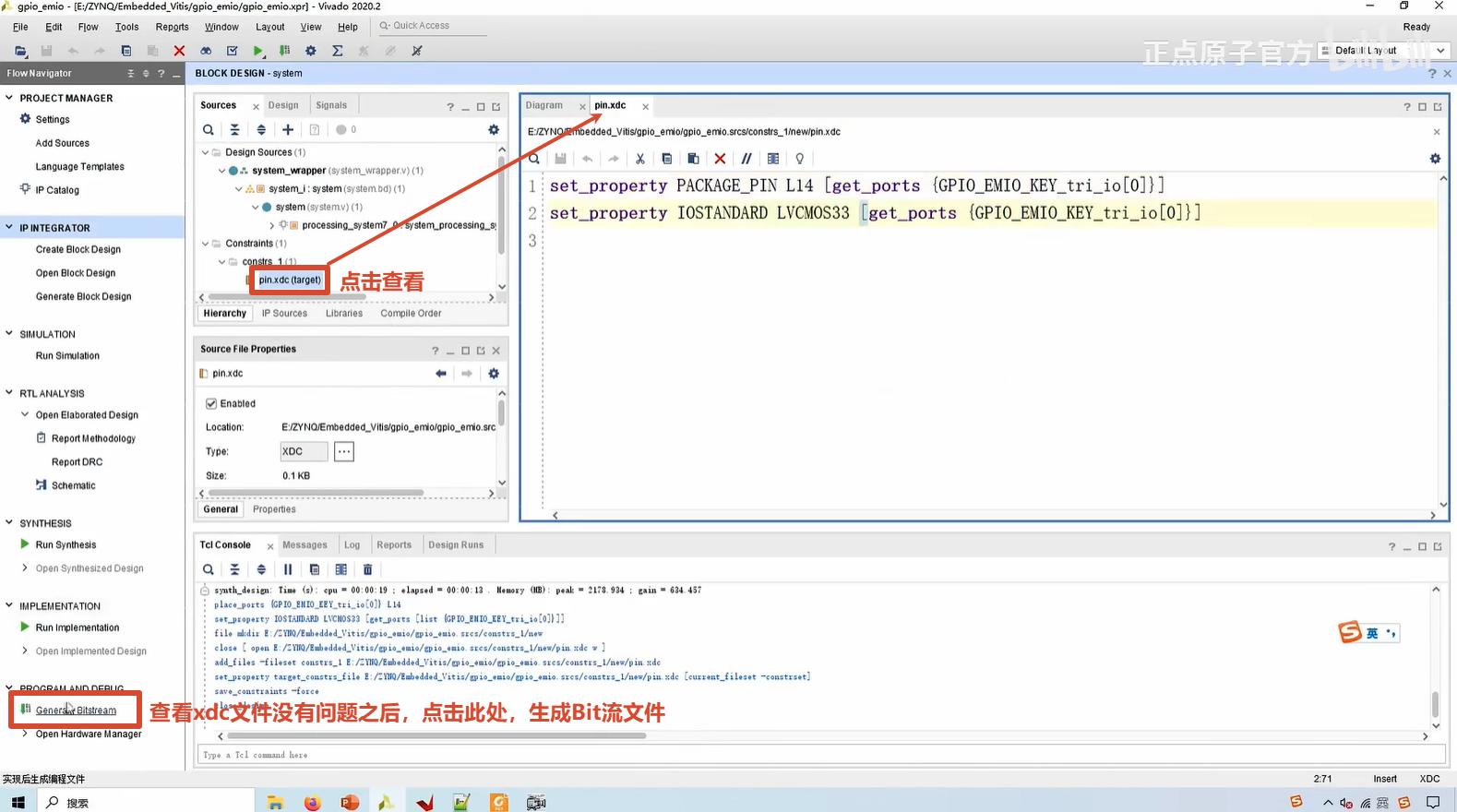
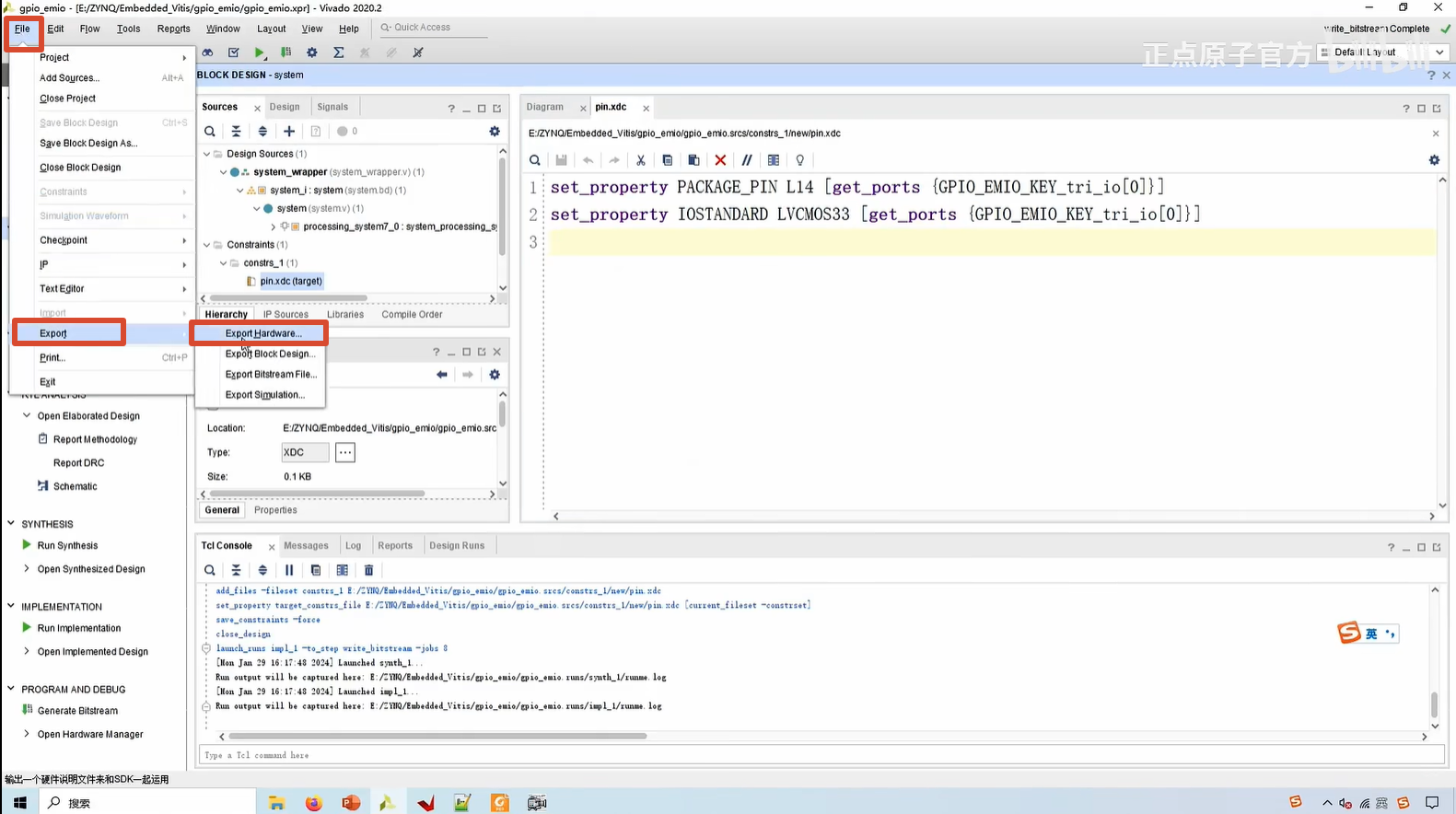
比特流文件编译好了之后呢,我们就把它导出到硬件(选择File -> Export -> Export Hardware)
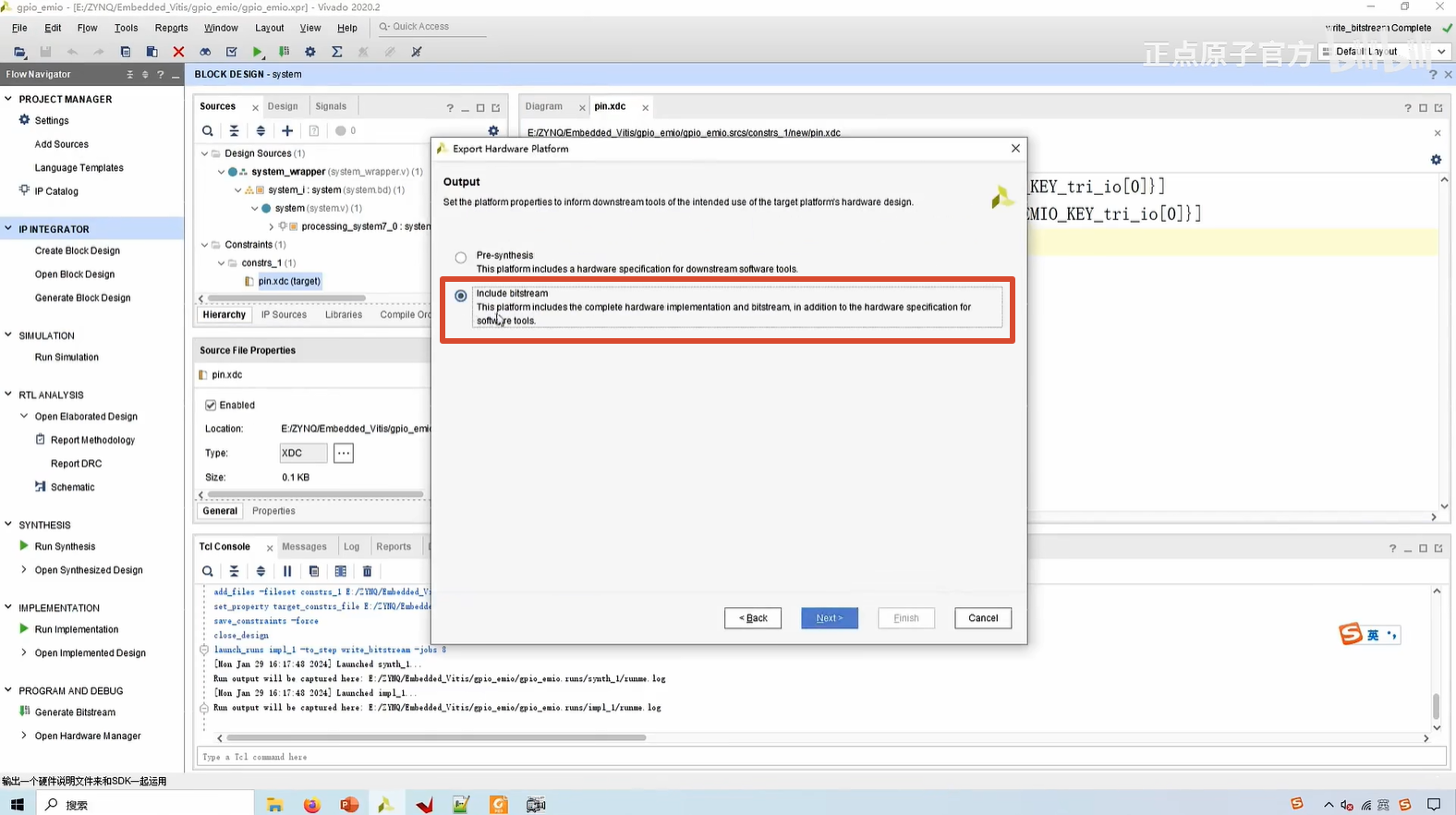
导出过程,会有一些选项,注意下图中,要选择比特流文件:
接着,回到Vitis软件,我们前面已经编写好了一部分代码,当Vivado软件更新了硬件之后,那么在Vitis软件中怎么把更新后的硬件加进来呢?如下图所示:
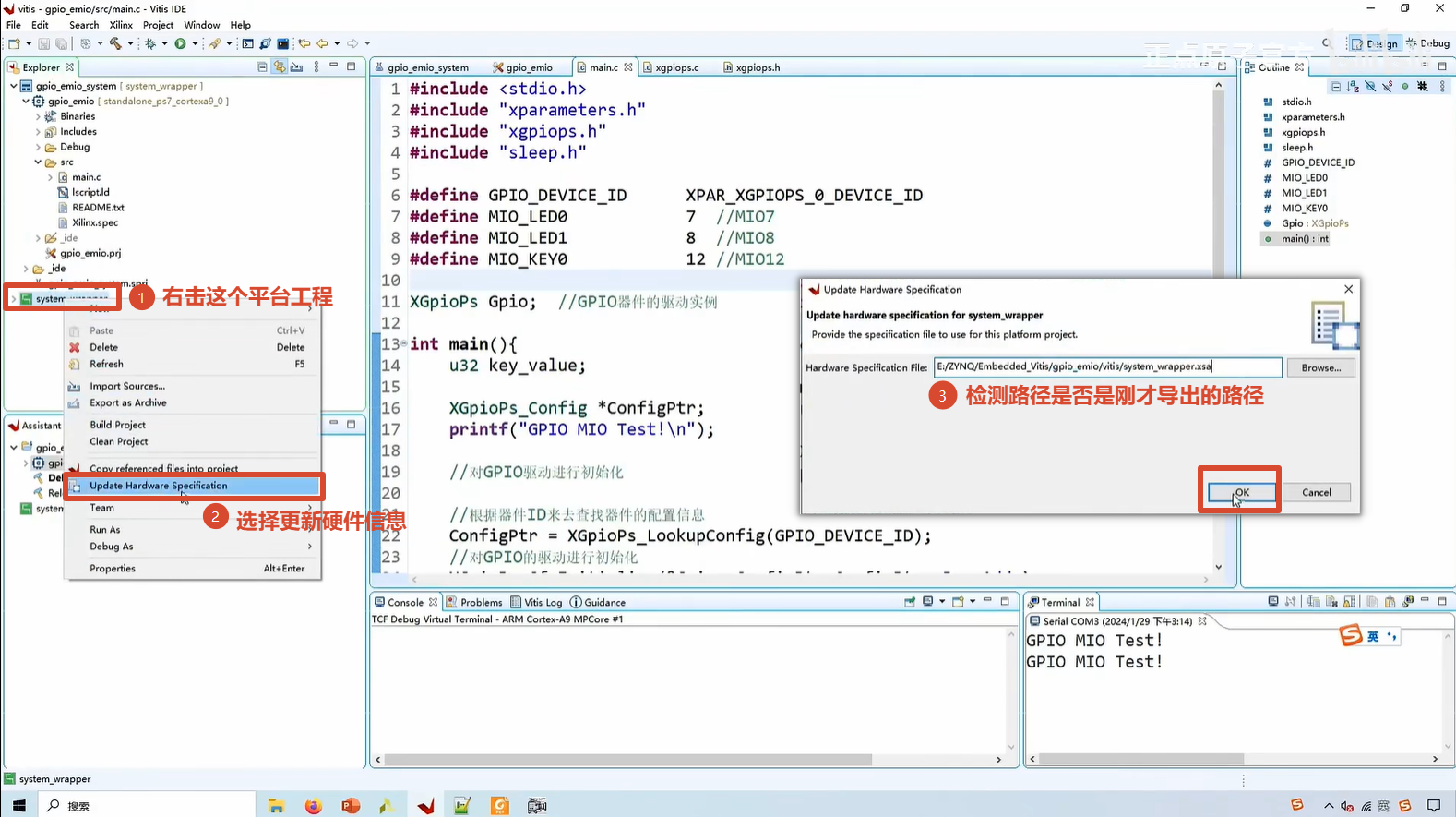
点击OK后,提示硬件更新完成。
然后找到板级支持包,对它进行复位:
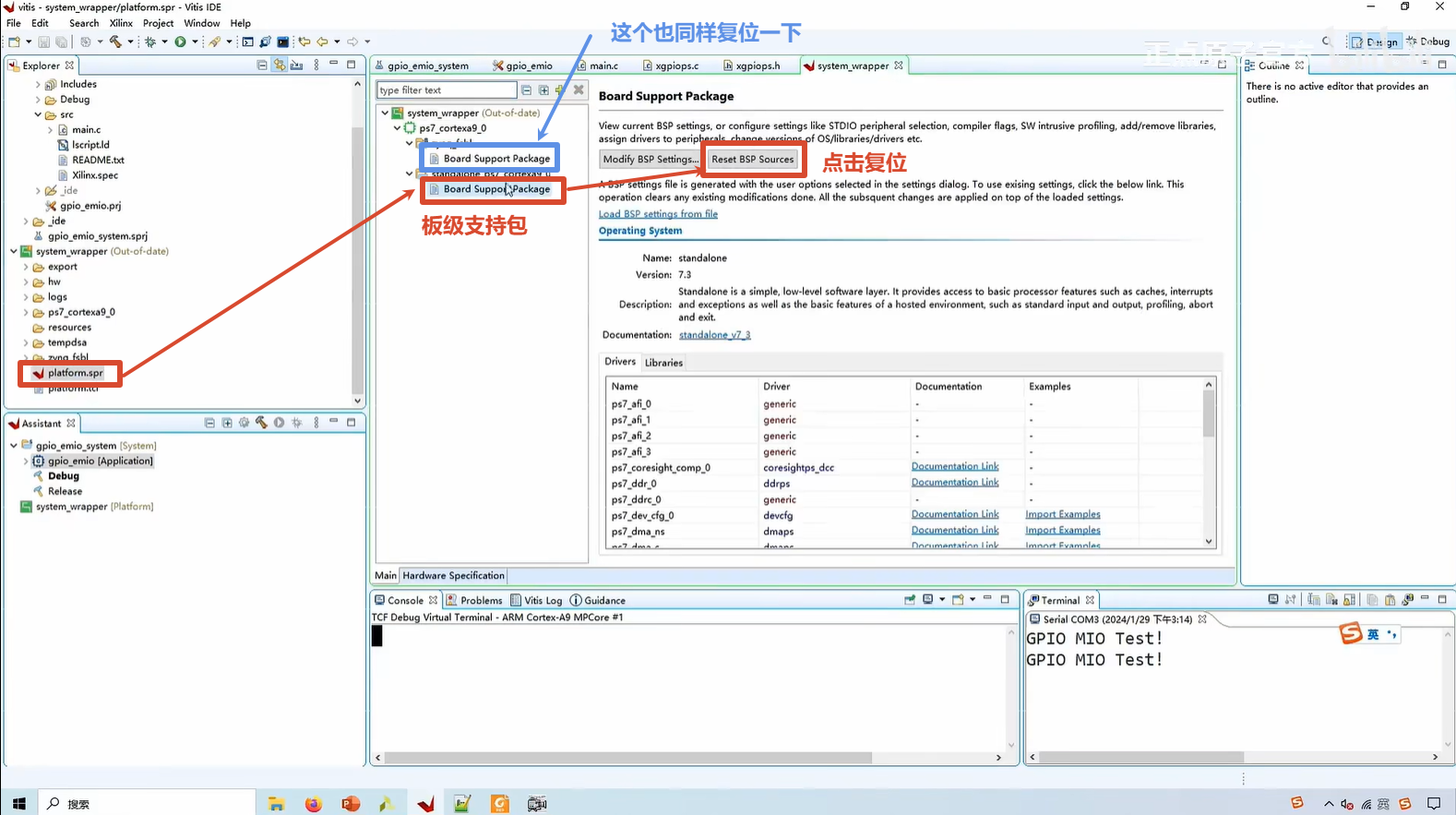
注意,FSBL也给它复位一下(上图中的蓝色字),这个是跟固化相关的。
复位完成之后,重新去编译一下这个平台工程:
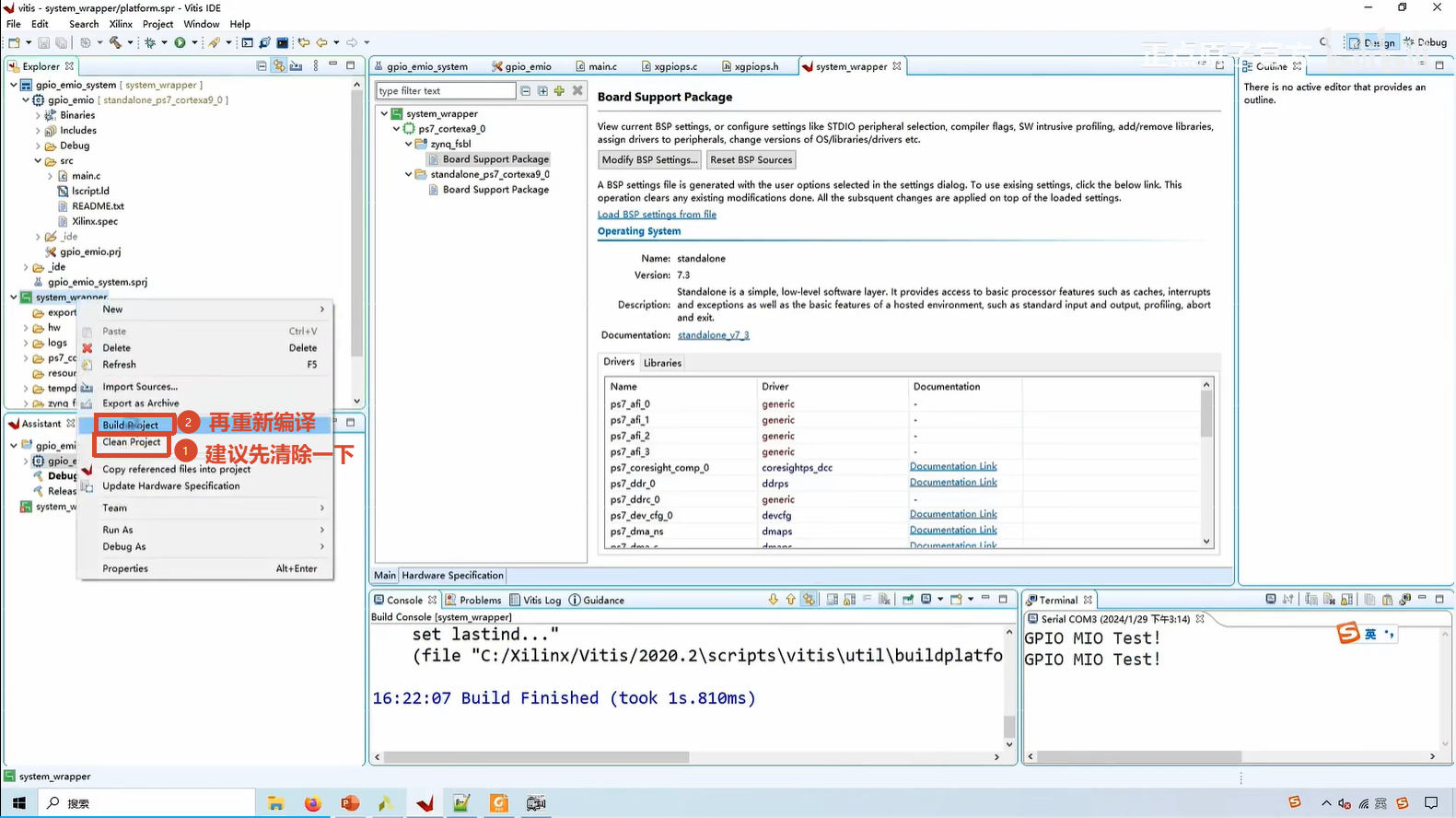
- PL侧按键控制程序编写
其实EMIO引脚的控制跟MIO是非常类似的,只不过它属于不同的bank,所以说这里的引脚编号有差异。那么这个针对EMIO的编号应该是多少呢?我们可以看一下配置函数XGpioPs_CfgInitialize()里面。如下图,对于ZYNQ的MPSOC(性能强于ZYNQ 7000系列)
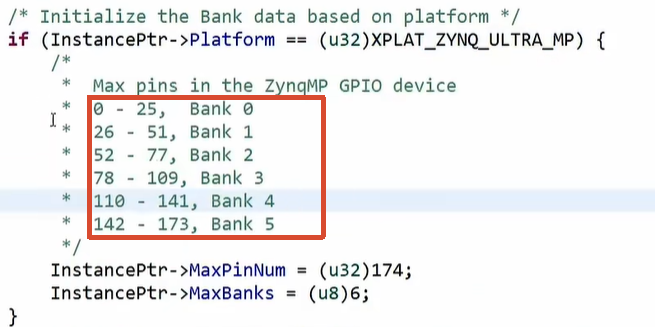
那么针对ZYNQ 7000系列呢,如下图:
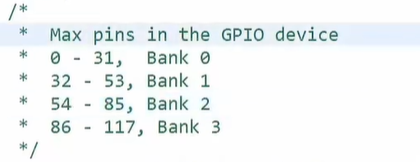
EMIO是从Bank2开始的,所以说它的标号就是从54开始的,因此这里来定义一个EMIO_KEY0,是PL端的,它的编号就应该是54
1 |
|
5 GPIO之MIO按键中断
5.1 中断简介
5.1.1 中断概念
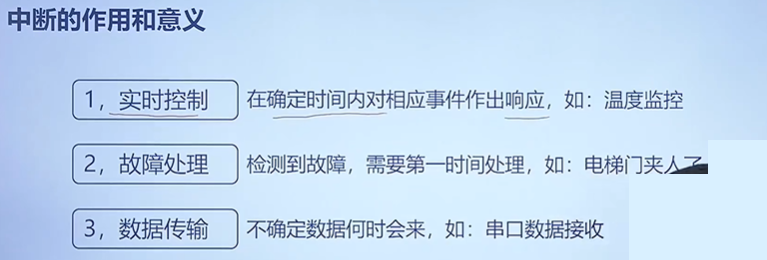
中断(Interrupt):打断CPU执行正常的程序,转而处理紧急程序,然后返回原程序暂停的地方继续运行,就叫中断。
5.1.2 如何实现中断
在ZYNQ里面有一个专业名词叫“GIC”,也就是通用中断控制器。这个中断控制器它就可以监测不同的事件。
针对GPIO的中断,它是怎么实现这个中断功能的呢?
上面这个图在3.5小节展示过,当时主要是学习的下面这部分普通GPIO功能。这个图的上半部分主要是跟中断有关的,那么从上半部分左边的寄存器可以发现INT就是interrupt的缩写。
图中可以发现,input线除了连接到DATA_RO,还向上连接到Interrupt Detecion Logic(中断检测逻辑)。这个中断检测逻辑的功能就是对一个输入信号进行监测,比方说监测一个上升沿或者是下降沿等等,具体是通过INT_TYPE、INT_POLARITY、INT_ANY这三个寄存器来配置的。
INT_TYPE控制是边沿触发还是电平触发中断INT_POLARITY配置中断的极性(正、负),这个极性就是进一步去配置中断检测逻辑,个比方说配置了电平触发,电平触发也分为两种,可以配置为低电平触发还是高电平触发。INT_ANY该寄存器仅在INT_TYPE配置为边沿触发的时候有效,该寄存器就是配置是否是双边沿都触发中断。
图中可以发现,当检测到一个中断的信号之后,会连接到一个DQ触发器,表示中断状态。可以发现INT_STAT中断状态寄存器有一根线Write-1-to-clear指向DQ触发器,如果向INT_STAT中断状态寄存器中写入1,则就可以清除这个中断。
另外,也可以发现DQ触发器的Q端输出的信号也连接到INT_STAT中断状态寄存器,则可以通过读取中断状态的寄存器查看有没有产生中断。
接着,DQ触发器的Q端输出之后,进入一个与门,与门的另一个输入连接左上角的三个寄存器,这三个寄存器是干嘛的呢:
INT_MASK:是中断屏蔽寄存器,通过读取这个寄存器判断哪些中断位被开启了,哪些位被屏蔽了。INT_DIS:中断关闭寄存器INT_EN:中断使能寄存器
所以说,如果想要屏蔽掉某个引脚的中断,就设置
INT_DIS给它禁止掉,如果想打开某个引脚的中断,就设置INT_EN。
如果说某个引脚使能中断,那么检测到中断之后,就会产生一个IRQ(中断请求),这个中断请求给到GIC(通用中断控制器)。那么这个GIC是在哪里呢,如下图:
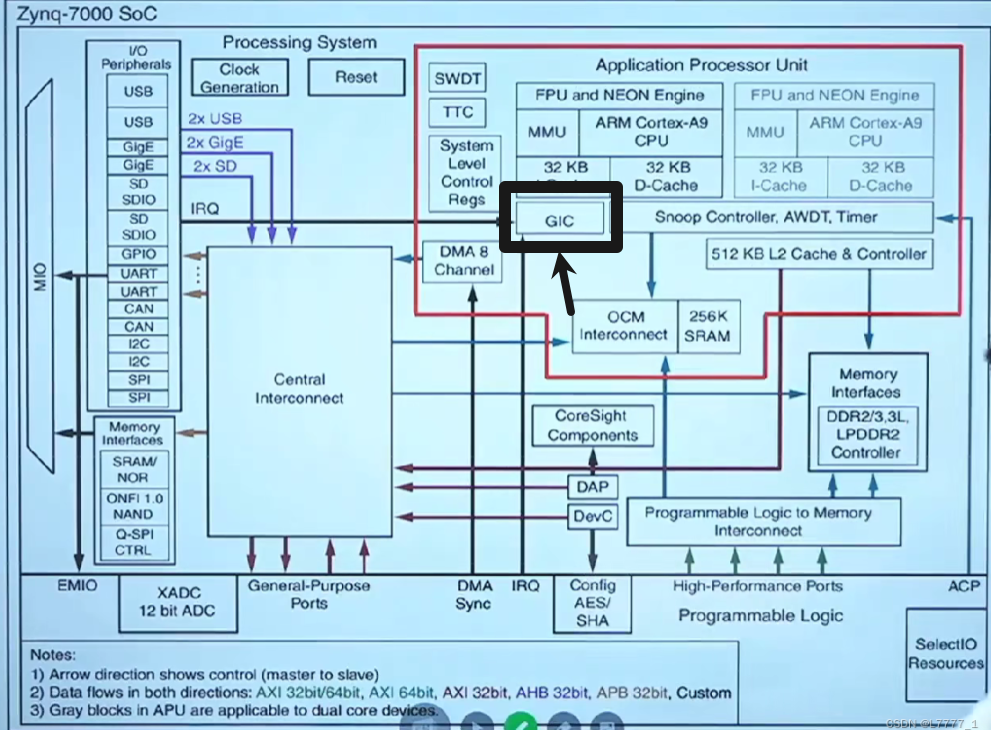
上图中黑色框内就是GIC,GIC的左侧有一根IRQ(中断请求)线连接过来,这个中断请求可以来自于IO外设,不同的IO外设都可以产生中断。
另外,在前面一张图中,可以发现IRQ #52 to GIC这里有一个#52,这个52是什么意思呢?简单说它是一个中断ID,中断ID的作用是:从图中可以发现,不同的IO外设都可以产生中断信号,这个中断ID就是用来标识是哪一个外设产生的中断。比方说中断ID=52,那么中断就来自于GPIO,如果中断ID等于其他值,那么就来自于其他外设(针对每个IO外设的中断ID是多少,同样也是查看手册)。
此外,不仅仅是IO外设可以产生中断,PL端也可以产生中断,甚至APU内部的CPU也可以产生中断。
以ZYNQ来说,它是54个MIO和64个EMIO,这118个是共享了一个中断ID,也就是#52。那么不同的引脚产生的中断请求的ID都是52,那如何确定这个中断来自于哪个引脚呢?这就要结合INT_MASK和INT_STAT这两个寄存器进行判断——首先INT_MASK可以判断哪些中断被屏蔽了,其次可以通过读取INT_STAT寄存器去判断这个中断是来自于哪一个引脚。
5.1.3 实验任务
使用GPIO的MIO中断功能,实现按键控制LED灯的亮灭。
5.1.4 系统框图
5.2 实现实验
5.2.1 搭建工程
打开前面的MIO控制LED灯实验创建的Vivado工程,打开后把这个工程另存为本次实验的工程。本次实验用不到PL侧,所以导出的时候不需要比特流文件。
5.2.2 编写程序
导出完成后,打开Vitis软件,快速创建一个空的工程。然后添加一个main.c文件。
1 | //****************************************Copyright (c)***********************************// |
6 AXI-GPIO
6.1 AXI GPIO与AXI接口
6.1.1 AXI GPIO是什么
AXI GPIO是ZYNQ PL部分的一个IP软核,实现了通用输入输出接口的功能,并通过AXI协议实现了与处理系统(PS)的通信,使得开发者可以方便地控制和扩展GPIO接口。
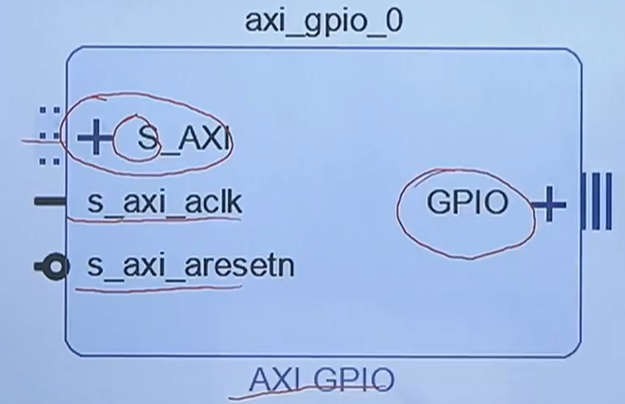
上图是AXI GPIO的IP核(从Vivado的软件中截取的一个界面)。
首先,S_AXI接口可以展开,展开后会有很多个端口信号,简单说这就是一个AXI接口,这个S表示从机的接口。然后s_axi_aclk是S_AXI接口的时钟。s_axi_aresetn是一个复位信号。右侧是GPIO的端口,可以实现普通GPIO接口的功能,包括控制引脚,它是支持输入和输出的,还有它也可以直接跟的FPGA的逻辑进行连接。
总之,这个AXI GPIO的IP软核,是使用FPGA可编程的逻辑资源来实现的一个GPIO的功能
6.1.2 GPIO与AXI GPIO的对比
| 对比项 | GPIO | AXI GPIO |
|---|---|---|
| 资源类型 | 硬核(存在实际的物理电路) | 软核(使用PL端资源实现) |
| 连接I/O | 可连接到PS和PL端I/O | 不能连接PS端I/O,只能连接PL端I/O |
| 连接PL逻辑 | 支持EMIO | 支持 |
| 灵活性/拓展性 | 较低 | 较高 |
注意:AXI GPIO是软核,也就是说不存在硬件电路,是官方或者工程师自己通过FPGA程序,利用可编程逻辑资源来去搭建的一个AXI GPIO功能。当然了这个可编程的逻辑,也可以用于实现一个I2C、UART、SPI、傅里叶变换等等都可以。
6.1.3 AXI接口介绍
从上面第4节EMIO-GPIO学习的那个复杂的图中,其实AXI接口就是指GP接口(General-Purpose Ports)和HP接口(High-Perormance Ports),外加一个ACP接口,AXI主要就是指这三个接口。下面是一个简化的示意图:
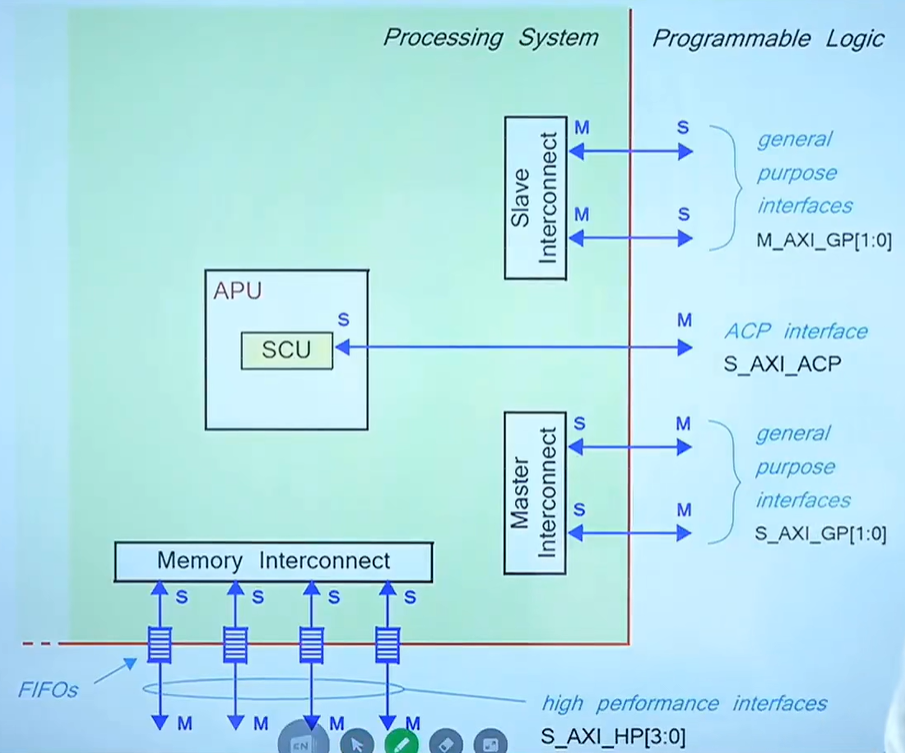
左边是PS右边是PL。从这个图中能够看到PS和PL之间的AXI接口。
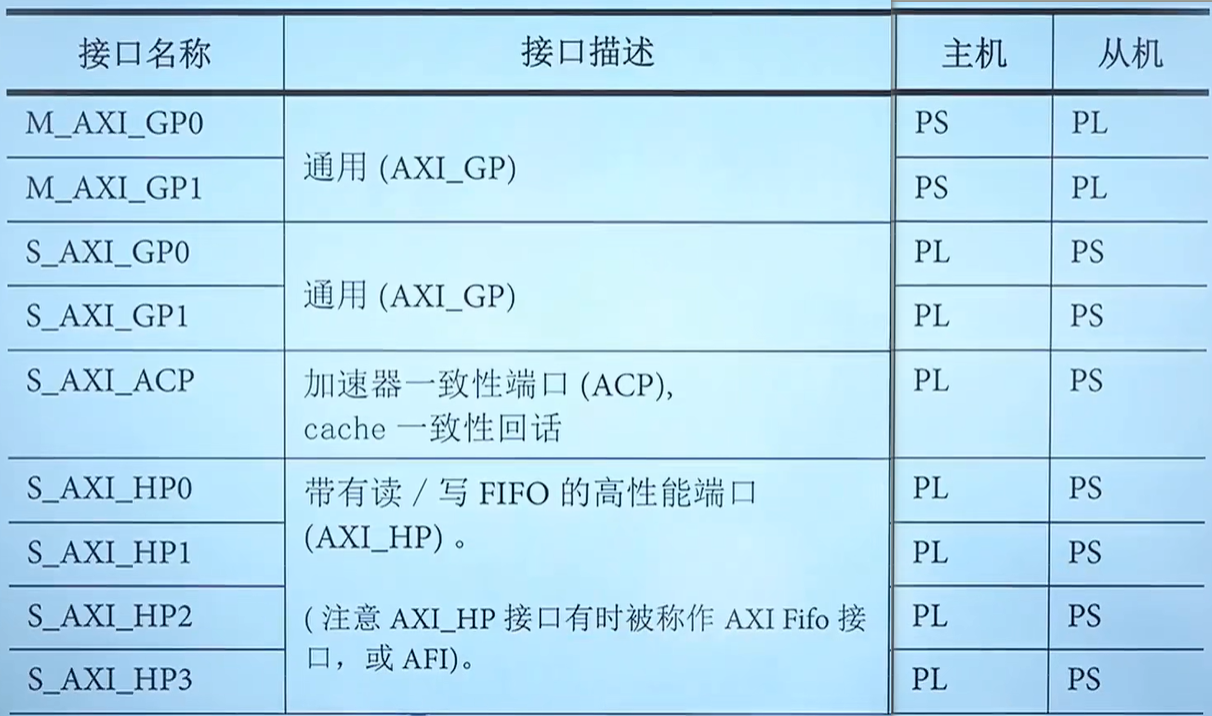
首先第一个是GP接口,它是一个通用用途接口。可以发现图中上下有两个GP接口,一个是M_AXI_GP,另一个是S_AXI_GP,其中M表示Master,S表示Slave,这里的M和S它是相对于PS来说的,所以说上面的这个Master它就是表示PS作为主机PL作为从机,下面的Slave它是表示PS作为一个从机PL作为一个主机。我们知道一般一个通信接口作为主机和作为从机的区别是什么——主机发起和控制通信总线而从机机呢一般就是被动地响应。总共有4个GP接口。GP接口的数据总线是32位的,一般的应用场景包括中低速的一些场景上,比如说PS对PL做一些配置等。
当我有一个大量数据搬移的情况时,该使用什么接口。这里提供了一个更高性能的接口,就是下面的HP接口,可以看到它是个S表示一个从机,HP接口总共有四个,这四个HP接口都是PS作为从机,PL作为主机。这个HP接口跟上面两个GB接口最大的一个差异在哪里呀——是不是可以发现有个FIFO,用来缓存数据,所以说PS、PL之间在高速传输数据的时候会经过FIFO进行一个缓存,实现一个大量数据的传输。
比方说我们举个例子,有个摄像头位于PL端,我们知道不同的摄像头,它输出的帧率不一样、分辨率不一样,一般摄像头它是每秒钟源源不断地输出大量的数据,而我们要通过LCD屏或者是HTMI屏显示这个摄像头数据的话呢,我们一般是需要对这个数据做一个缓存,也就是说把这个图像数据缓存到内存当中也就是DDR3当中,那对于我们所使用的ZYNQ来说呢,它的这个DDR3是位于PS端的,所以说是需要把这个图像数据搬移到这个PS内的DDR3当中,那么由于摄像头的数据量很大,所以说我们就可以通过这个HP接口进行一个传输。
若传输少量数据,可以通过GP接口进行传输。
这里还有一个接口,就是这个ACP接口,那这个S也是表示PS作为从机PL作为主机。可以明显发现这个ACP接口跟GP和HP最大的区别是什么——可以发现GP、HP其实都是连接到了一个互联Interconnect模块上面去,我们知道这个互联它其实是相当于一个开关,来去控制/管理这个接口上面的数据传输。而ACP接口它是直接连接到APU里面的SCU上,这个SCU是一致性控制单元,可以作为这个ARM处理器和二级缓存以及OCM的一个桥梁,所以说SCU呢它是比较方便的去访问这个缓存,也就意味着PL端可以直接去访问这个APU里面的缓存。所以说当我们的这个PS端他有一个CPU计算了结果之后呢它可以快速的将这个结果通过ACP接口送到PL端,而同时当PL端做一个硬件加速的时候,ACP可以把他的这个加速的结果快速地发送到这个ARM处理器。
下面给出了一个总结的表格:
AXI它究竟是什么呢?下面就来介绍一下这个接口。这个AXI它首先是这个AMBA这个接口总线的一部分
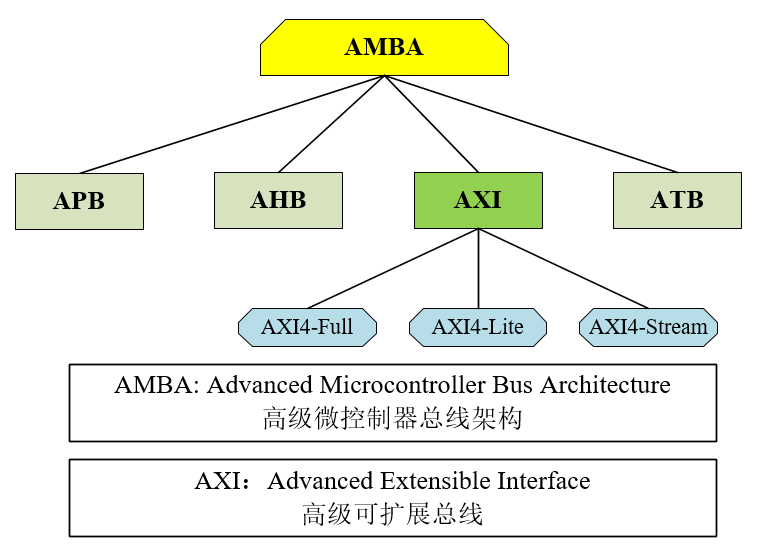
AMBA它最早是由ARM开发的,主要是用在这个单片机上面,后面对这个总线进行了扩展和修订,那么现在一般就认为在这个片上系统也就是SOC,就是以这个ZYNQ为代表的SCO上面。除此之外,它其实也应用在SOPC也就是纯FPGA的一个芯片上面。
这个AMBA包含多个接口总线,包括APB、AHB、AXI、ATB。AMBA不断升级,现在是到了4.0版本。那AXI也升级到了AXI4。AXI是一个高级可扩展接口或者说是总线。
AXI4-Full表示一个全功能的接口,它比较适合用在一个中高速的一个通信,支持突发传输,比方说主机在发起这个传输的时候,只需要指定一个起始地址,在指定好起始地址之后,后面的数据就可以源源不断的传输,从机它会自动对这个数据放到相应的地址进行累加,所以说它支持的一个传输速度就比较快。
AXI4-Light表示一个轻量级的接口,那它支持的传输速率就比较低了,不支持突发传输,但占用的资源相对较小。
这里所说的这两个接口AXI4-Full和AXI4-Light它其实都是属于存储器映射接口(什么叫存储器映射接口呢,就说你在发起传输的时候,你需要指定地址)。
AXI4-Stream是一个流的传输,它是不要求指定地址的,所以说是比较适合大量数据的一个高速传输。
6.1.4 EMIO与AXI
(一)一句话总结
EMIO是PS外设引脚通过PL扩展的通道,AXI是PS和PL之间进行数据和寄存器通信的总线协议。更简洁地说:
- EMIO 解决的是“PS 外设引脚怎么到 PL”的问题;
- AXI 解决的是“PS 和 PL 之间怎么传数据、访问寄存器、搬内存”的问题。
(二)AXI是什么
AXI是ARM AMBA总线协议中的一种,全称是:Advanced eXtensible Interface。
在Zynq中,AXI用于PS和PL之间,以及PL内部模块之间的高速数据通信。
AXI不是一根简单的信号线,而是一组完整的片上总线协议,包括:① 地址通道;② 数据通道;③ 读写控制;④ 突发传输;⑤ 应答信号;⑥ 握手信号等。
Zynq中常见的AXI 类型有:
| AXI 类型 | 说明 |
|---|---|
| AXI4 | 完整高性能总线,适合大块数据读写 |
| AXI4-Lite | 低速简单寄存器访问总线 |
| AXI4-Stream | 流式数据总线,适合连续数据流 |
在Zynq PS和PL之间,常见AXI接口包括:
| 接口 | 说明 |
|---|---|
| GP0 / GP1 | General Purpose,通常 PS 作为主设备访问 PL 中的 AXI Slave |
| HP0 ~ HP3 | High Performance,通常 PL 作为主设备访问 PS 的 DDR、OCM 等 |
| ACP | Accelerator Coherency Port,用于 PL 与 CPU 缓存一致性访问 |
(三)EMIO与AXI的联系
EMIO与AXI某种含义上算是有关系,但它们不是同一个层面的东西。它们都服务于 Zynq 的 PS 与 PL 协同工作,但解决的问题不同。它们可以一起使用。例如:
- 用 EMIO 把 PS 的 GPIO、I2C、SPI 信号引到 PL;
- 用 AXI 让 PS 访问 PL 中的自定义寄存器或数据缓冲区;
- 用 AXI DMA 在 PL 和 DDR 之间高速搬数据;
- 用 AXI4-Stream 连接 PL 中的高速数据流 IP。
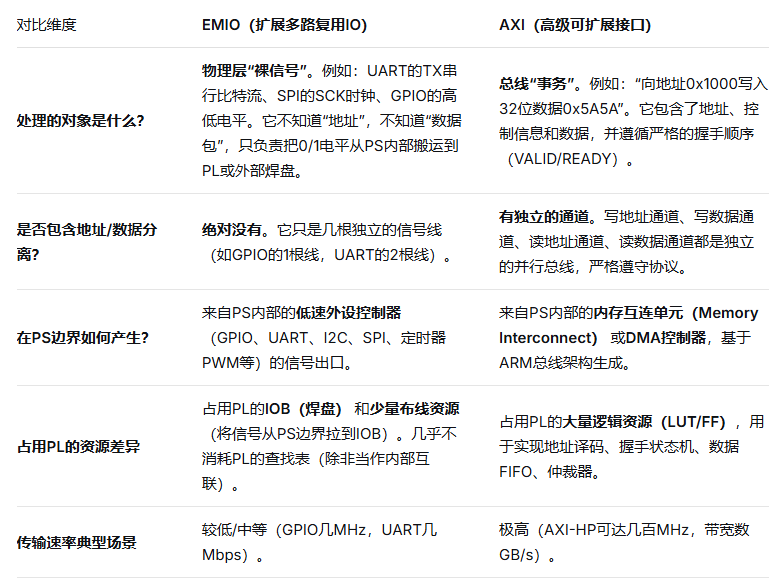
(四)EMIO与AXI的区别
| 对比项 | EMIO | AXI |
|---|---|---|
| 本质 | PS 外设 I/O 通过 PL 扩展的机制 | 片上总线通信协议 |
| 是否是总线协议 | 不是完整总线协议 | 是完整总线协议 |
| 主要作用 | 扩展或路由 PS 外设引脚 | 在 PS 和 PL 之间传输地址、数据、 控制信息 |
| 典型对象 | GPIO、SPI、I2C、UART、CAN 等低速外设信号 |
寄存器访问、DMA、DDR 访问、高 速数据流 |
| 速度 | 一般用于中低速控制信号 | 可用于高性能数据通路 |
| 是否经过地址映射 | 通常不是作为独立 AXI 地址设备出现 | 通常有地址映射或流式数据接口 |
| CPU参与方式 | 通常由 PS 外设控制器直接控制 | CPU、DMA 或 PL Master 可通过总 线访问 |
| PL是否需要专门IP | 不一定,可以只是信号转接 | 通常需要 AXI Slave/Master/Stream IP |
| 适用场景 | PS 外设引脚不够,或想把 PS 外 设信号送入 PL |
PL 需要和 PS 进行寄存器、内存或高 速数据通信 |
(五)应用举例说明
- 什么时候用 EMIO?
- PS 的 MIO 引脚不够用;
- 想把 PS 内部外设信号引到 PL 引脚;
- 想让 PS 外设信号先经过 PL 做简单逻辑处理;
- 低速控制信号,比如 GPIO、I2C、SPI、UART;
- 不想在 PL 中额外实现 AXI 外设 IP。
1 | PS UART --> EMIO --> PL 引脚 |
- 什么时候用 AXI?
- PS 需要读写 PL 中的寄存器;
- PL 需要访问 PS DDR 内存;
- PL 需要高速传输数据;
- 需要 DMA 搬运数据;
- PL 中有自定义 IP,需要被 CPU 控制;
- PL 和 PS 之间需要结构化、地址化、可扩展的通信。
1 | PS CPU --> AXI4-Lite --> PL 控制寄存器 |
(六)用通俗例子理解
例子 1:PS 控制一个 LED,只是想用PS的GPIO控制一个 LED,而这个 GPIO 通过 PL 引脚输出:
1 | PS GPIO --> EMIO --> PL 引脚 --> LED |
例子 2:PS 读取 PL 中自定义寄存器,在 PL 里写了一个控制模块,PS 想通过地址读写它的寄存器:
1 | PS ARM --> AXI4-Lite --> PL 寄存器模块 |
例子 3:PL 采集高速 ADC 数据并写入 DDR,在 PL 中有一个 ADC 模块,要把大量数据高速写入 PS 侧 DDR:
1 | ADC 采集 IP --> AXI4-Stream --> AXI DMA --> AXI HP --> DDR |
例子 4:PS 的 I2C 通过 PL 连接外部 I2C 设备,如果 PS 的 I2C 控制器要通过 PL 引脚连接外部 I2C 芯片:
1 | PS I2C --> EMIO --> PL I/O 引脚 --> 外部 I2C 设备 |
6.1.5 ZYNQ的AIX接口
(一)一句话总结
AXI4、AXI4-Lite、AXI4-Stream 是“协议类型”;GP0/GP1、HP0~HP3、ACP 是 Zynq PS 提供给 PL 的具体“AXI 接口/通道”。
也就是说,GP、HP、ACP 不是和 AXI4、AXI4-Lite、AXI4-Stream 并列的新协议,而是 Zynq PS 侧暴露出来的一组具体接口端口,这些端口底层使用的是 AXI 系列协议。
(二)AXI4、AXI4-Lite、AXI4-Stream 是什么?
- AXI4 是功能最完整的一种,通常用于高速、批量、地址化的数据访问。
- 特点:① 有地址;② 支持突发传输 Burst;③ 支持多笔事务同时进行中;④ 支持读写数据分离;⑤ 适合大块数据访问。
- 典型用途:① CPU 访问 PL 中的大容量缓冲区;② PL IP 通过 DMA 访问 DDR;③ 视频帧缓存读写;④ 高速数据搬运。
- AXI4-Lite 是 AXI4 的简化版,主要用于访问寄存器、控制状态端口。
- 特点:① 有地址;② 一次通常只传一个数据;③ 不支持复杂突发传输;④ 数据位宽通常较窄;⑤ 逻辑资源消耗较少。
- 典型用途:① CPU 写 PL 中的控制寄存器;② CPU 读 PL 中的状态寄存器;③ 配置 ADC、DAC、电机控制 IP。
- AXI4-Stream 和 AXI4、AXI4-Lite 很不一样。它通常没有地址概念,不是用来访问某个内存地址的,而是用来连续传输数据流。
- 特点:① 通常没有地址;② 数据像流水一样一帧一帧或一样本一样本传输;③ 适合连续数据;④ 常配合 DMA、FIFO、视频、ADC、DAC 使用。
- 典型用途:① ADC 采样数据流;② 视频像素流;③ 网络数据包;④ DMA 数据搬移;⑤ PL 内模块之间高速传输。
(三)GP0/GP1、HP0~HP3、ACP 是什么?
这些是 Zynq-7000 PS 和 PL 之间的具体 AXI 接口端口。它们不是协议本身,而是 PS 内部提供出来的“接口实例”或者“通道”。可以类比为:
GP0/GP1:通用 AXI 接口
通常特性是:
- PS 作为 AXI Master;
- PL 中的 IP 作为 AXI Slave;
- 适合 PS 主动访问 PL;
- 常用于控制类寄存器、低速数据访问。
方向可以理解为:
1
2GP0 / GP1
PS ARM CPU ————————————> PL AXI Slave IP例如:
1
2
3PS CPU 通过 GP0 访问 PL 中的 AXI GPIO
PS CPU 通过 GP0 读写 PL 自定义寄存器
PS CPU 通过 GP1 配置 PL 中的控制 IP
HP0~HP3:高性能 AXI 接口
通常特性是:
- PL 作为 AXI Master;
- PS 侧内存子系统作为 AXI Slave;
- PL 可以通过 HP 接口访问 DDR、OCM 等;
- 适合高带宽数据搬移。
方向可以理解为:
1
2HP0 ~ HP3
PL AXI Master IP ————————————> PS DDR / OCM / 内存子系统例如:
1
2
3PL 中的 ADC 采集模块通过 AXI DMA 和 HP0 把数据写入 DDR
PL 中的视频 IP 通过 HP1 读取帧缓存
PL 加速器通过 HP2 读取 DDR 中的数据并写回结果
ACP:缓存一致性接口:ACP 也是给 PL 访问 PS 侧内存用的,但它和 HP 的重点不同
ACP 的特点是:
- PL 可以通过 ACP 访问 CPU 缓存一致性相关的路径;
- 适合 PL 加速器和 CPU 共享数据;
- 可以减少某些缓存同步负担;
- 但使用上比 HP 更复杂,带宽和场景也有限制。
方向可以理解为:
1
2ACP
PL 加速器——————————>PS CPU 缓存一致性路径典型用途:
1
2
3
4PL 和 CPU 共享一小块数据
PL 加速器写结果,CPU 很快读到
CPU 写命令,PL 加速器很快看到
低延迟共享数据
(四)小结
| 名称 | 本质 | 说明 |
|---|---|---|
| AXI4 | 协议类型 | 高性能内存映射总线 |
| AXI4-Lite | 协议类型 | 简单寄存器访问总线 |
| AXI4-Stream | 协议类型 | 流式数据总线 |
| GP0/GP1 | Zynq PS-PL 接口 | PS 作为 Master 访问 PL,通常用于控制/普通访问 |
| HP0~HP3 | Zynq PS-PL 接口 | PL 作为 Master 访问 PS 内存,通常用于高速数据 |
| ACP | Zynq PS-PL 接口 | PL 访问 PS 缓存一致性路径 |
6.1.6 补充:接口的概念
在数字系统和 SoC 设计中,接口 Interface 可以理解成两个模块之间的约定。 也就是说,接口不只是“几根线”,而是一整套规则。
(一)接口是一个边界约定
假设有两个模块 A 和 B:模块 A ---- 接口 ---- 模块 B,只要 A 和 B 都遵守同一套接口规则,它们就可以连接。
例如 UART 接口: TX、RX、GND,它的接口约定包括: ① 电压电平是多少?② 波特率是多少?③ 起始位多长?④ 数据位几位?⑤ 停止位几位?⑥ 有没有校验?所以 UART 接口不仅仅是 TX/RX 两根线,而是包括电气、时序、协议含义的一整套约定。
AXI 接口也是边界约定,一个 AXI4-Lite Slave 接口可能包括:
| 写地址通道 | 写数据通道 | 写响应通道 | 读地址通道 | 读数据通道 |
|---|---|---|---|---|
| AWADDR AWVALID AWREADY |
WDATA WSTRB WVALID WREADY |
BRESP BVALID BREADY |
ARADDR ARVALID ARREADY |
RDATA RRESP RVALID RREADY |
这些信号共同组成 AXI4-Lite 接口。
(二)“接口”应该如何理解
- 第一层:物理/引脚接口
1 | 举例: |
- 第二层:逻辑/协议接口
1 | 举例: |
- 第三层:软件/地址接口
1 | 举例: |
6.1.7 接口、协议、总线、端口概念解析
(一)协议 Protocol
协议是规则,例如:① AXI4 协议;② AXI4-Lite 协议;③ AXI4-Stream 协议;④ SPI 协议;⑤ I2C 协议;⑥ UART 协议等。
协议规定: ① 信号有哪些?② 信号什么时候有效?③ 主从设备如何交互?④ 数据格式是什么?
(二)接口 Interface
接口是模块边界上的具体实现。例如:① 某个 IP 有一个 AXI4-Lite Slave 接口;② 某个 PS 端口有一个 AXI Master 接口;③ 某个模块有一个 UART 接口等。
可以理解为:协议 = 规则 ⇒ 接口 = 按规则做出来的插座/端口
(三)端口 Port
端口是接口在硬件描述中的具体信号集合。例如:
1 | // 下面这些信号组成了 GP0 的 AXI 接口。 |
(四)总线 Bus
总线通常指多个设备共享或互连的通信结构。例如: ① AXI Interconnect;② AXI SmartConnect;③ AXI Crossbar等。
它可以把多个 Master 和多个 Slave 连起来:
1 | Master 1 ----| |
在 Zynq 中,PS 的 GP/HP 接口经常通过 AXI Interconnect 连接到 PL 中的多个 IP。
(五)举例说明
例子1:PS 控制 PL 中的寄存器
假设你在 PL 中做了一个 LED 控制寄存器模块。
1 | GP0 AXI4-Lite |
这里涉及:
| 名称 | 角色 |
|---|---|
| GP0 | Zynq PS 提供的 AXI 接口通道 |
| AXI Interconnect | AXI 总线互连 |
| AXI4-Lite | PL 寄存器模块使用的协议类型 |
| PL LED 控制寄存器 | AXI Slave 设备 |
1 | CPU 发起地址写操作 |
例子2:PL 高速采集数据写入 DDR
假设 PL 中有 ADC 采集逻辑。
1 | AXI4-Stream AXI Master |
这里涉及:
| 名称 | 角色 |
|---|---|
| ADC 采集 IP | 数据源 |
| AXI4-Stream | 流式数据协议 |
| AXI DMA | 把流数据搬到内存 |
| HP0 | PL 访问 PS 内存的高性能接口 |
| DDR | 最终数据存储位置 |
这个例子说明:AXI4-Stream 和 HP 不是同一个东西,但可以配合使用。
AXI4-Stream 负责 PL 内部或 PL 模块之间的数据流动;HP 负责把数据送进 PS 内存系统。
GP、HP、ACP 是 Zynq 给你的 AXI 接口入口;AXI4、AXI4-Lite、AXI4-Stream 是这些入口后面可能跑的 AXI 协议类型。
6.2 AXI GPIO简介
这一节教学视频中,主要是正点原子讲师带着看了一下Vivado软件中官方IP软核的介绍文档,还是讲了不少的,我这里偷懒了,感觉笔记不太好做,请直接参考原视频吧:AXI GPIO简介 - 正点原子 - Bilibili
6.3 实验任务
通过调用 AXI GPIO IP核,使用中断机制,实现开发板PL 端按键控制PS端LED灯亮灭的功能。
下面是系统框图:
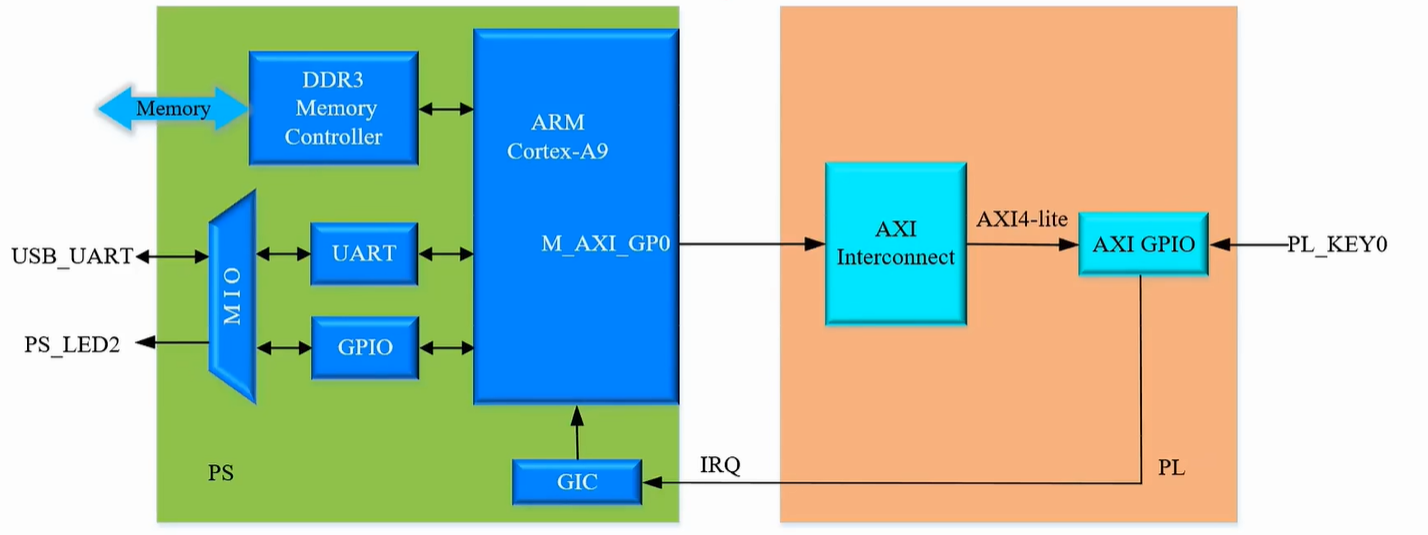
图中,AXI Interconnect也是一个IP核,用于将一个(或多个)AXI存储器映射(memory-mapped)的主器件连接到一个(或多个)存储器映射的从器件。
概念1:互联(Interconnect)—— 互联实际上是一个开关,它管理并指挥所连接的AXI接口之间的通信。
概念2:存储器映射,就是把外设(如按键控制器、LED控制器)的寄存器,安排在内存的地址空间里。CPU 访问外设,就像访问普通内存一样,只需要知道“地址”,然后进行“读”或“写”。
我们可以这样对应理解:
2
3
4
5
6
7
从器件(Slave): 图中的 AXI GPIO。它是听话的执行者,它等待被访问。
存储器映射的含义:
ARM 想要读取 PL_KEY0(按键)的状态,它不需要发明一种特殊的“读按键指令”。
ARM 只需要执行一条普通的“读内存指令”,目标地址设为 AXI GPIO 的地址(例如 0x41200000)。
AXI Interconnect(交通枢纽) 看到这个地址,就知道:“哦,这个地址不是给 DDR 内存的,是给右边 AXI GPIO 的。” 于是把请求转给 AXI GPIO。
AXI GPIO 收到请求,把按键的状态(0 或 1)作为数据返回给 ARM。你可能会问,为什么要这么麻烦把外设映射成内存?
指令简单: CPU 不需要专门学习一套控制外设的指令(如
IN,OUT)。它只需要会用LOAD(读)和STORE(写)这两招,就能控制天下所有的外设。编程方便:对于写 C 语言程序的程序员来说,控制外设就像操作数组一样简单。比如:
int key_status = *(int *)0x41200000;(这就相当于去那个“映射”的地址读了一下按键状态)。
6.4 硬件设计
首先,在Vivado工程中,添加ZYNQ的PS端硬核。
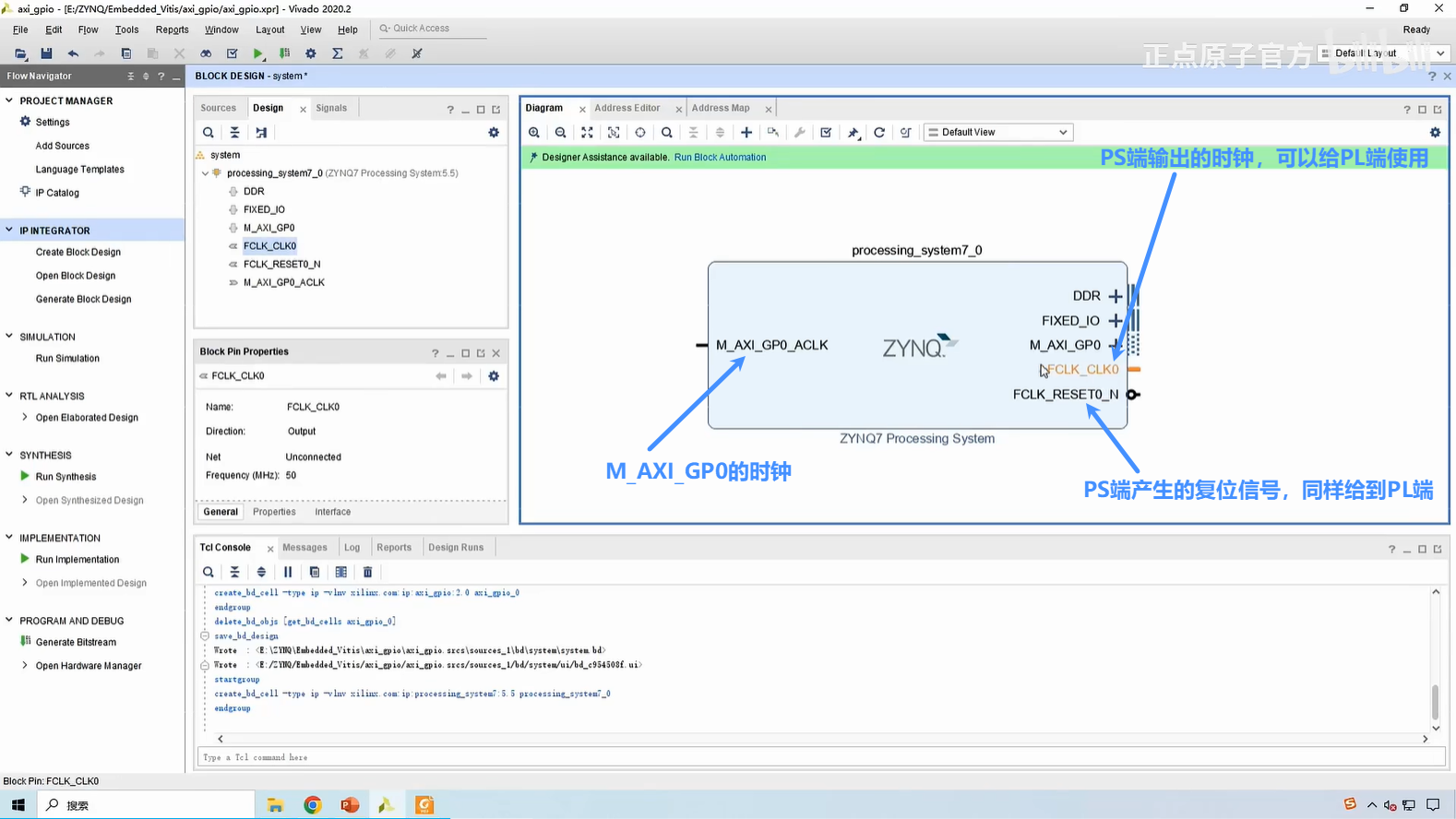
双击打开对其进行配置——① 配置DDR,② 在MIO Configure中配置UART、GPIO MIO(注意电源也要修改)。
其次,添加AXI GPIO软核:
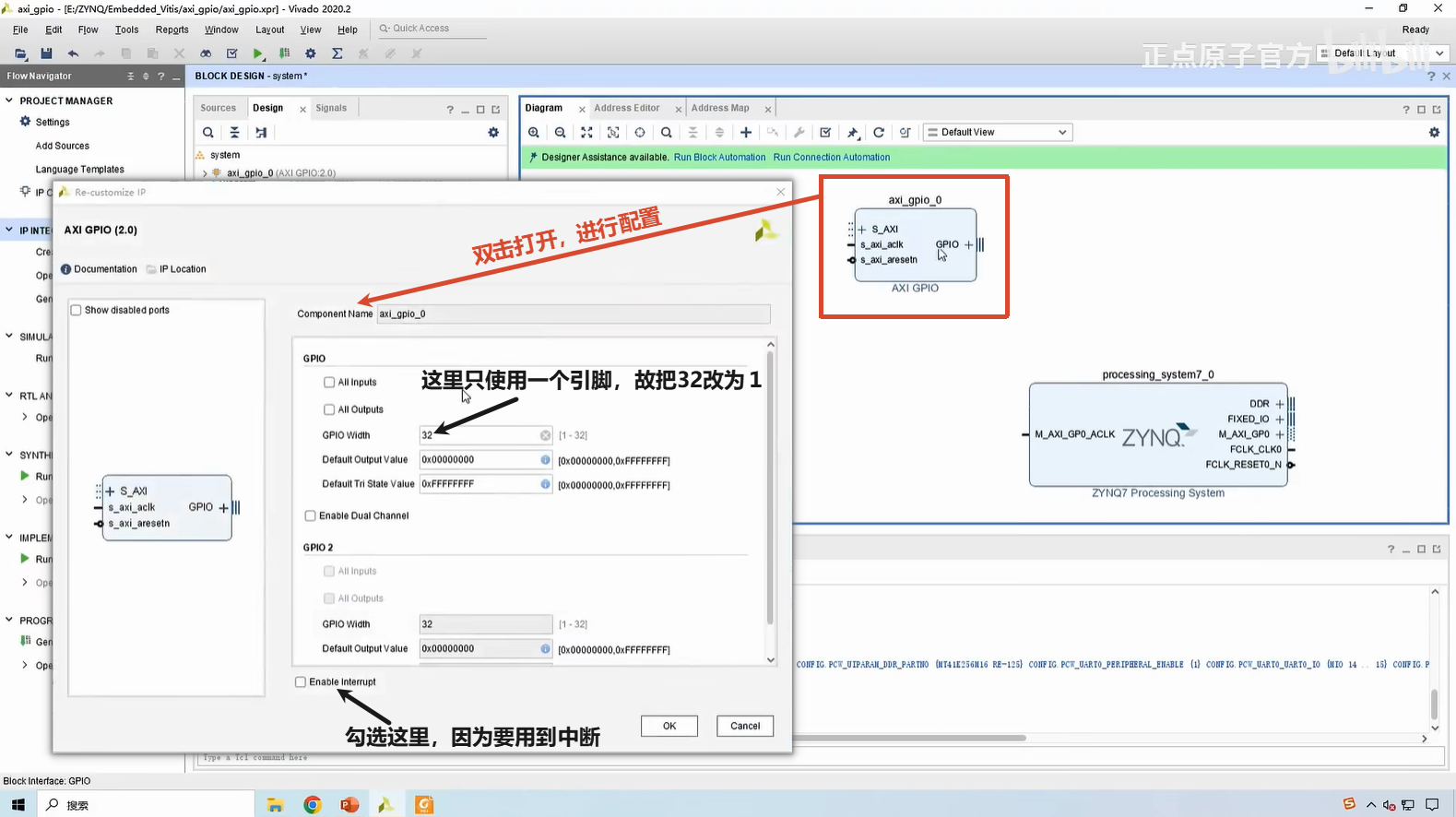
然后,配置完成两个IP核之后,就可以开始连线了。其实这个Vivado软件是支持自动连线的,只有少部分端口需要我们主动去连接:
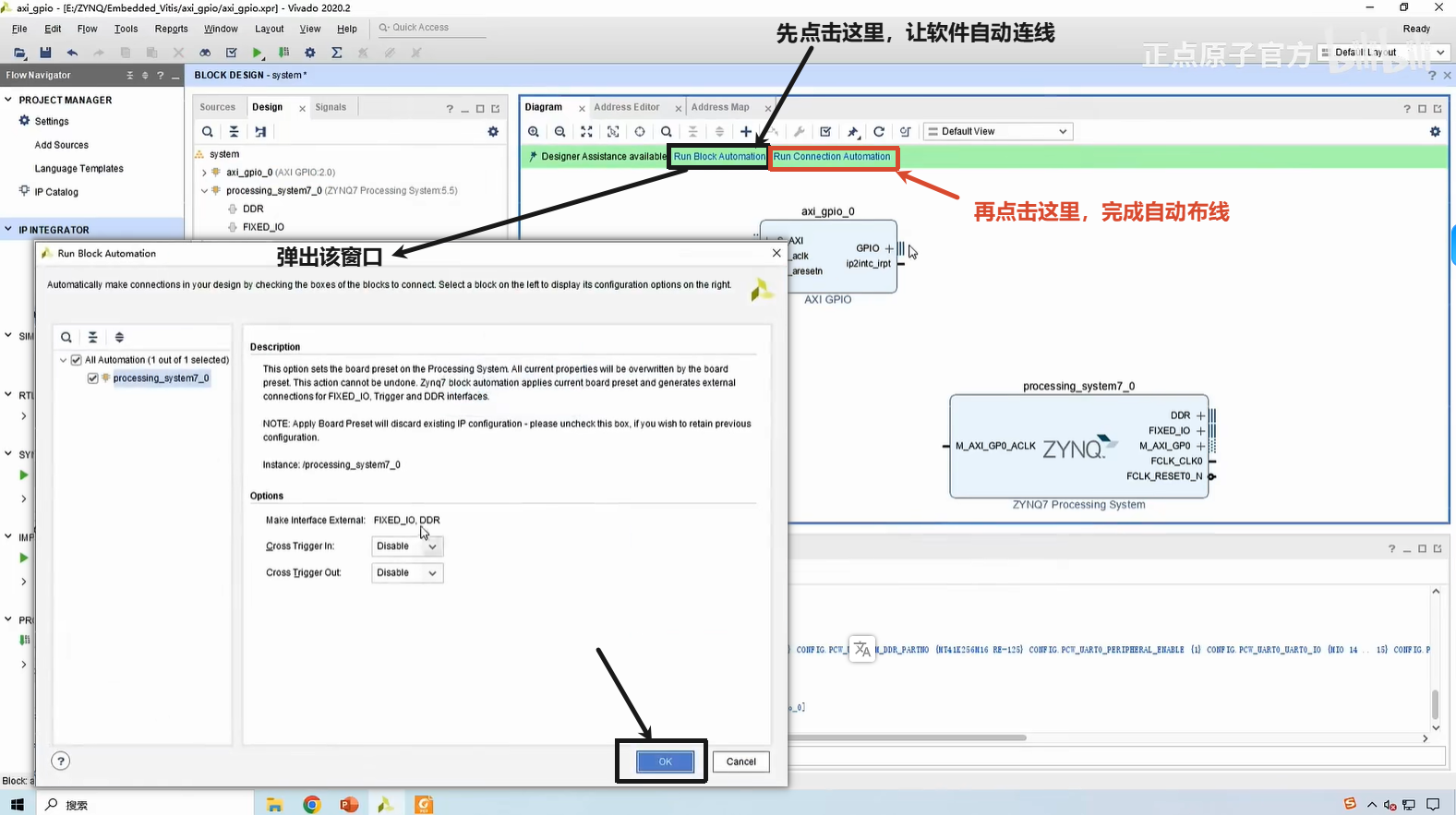
下图是连接完成后的图: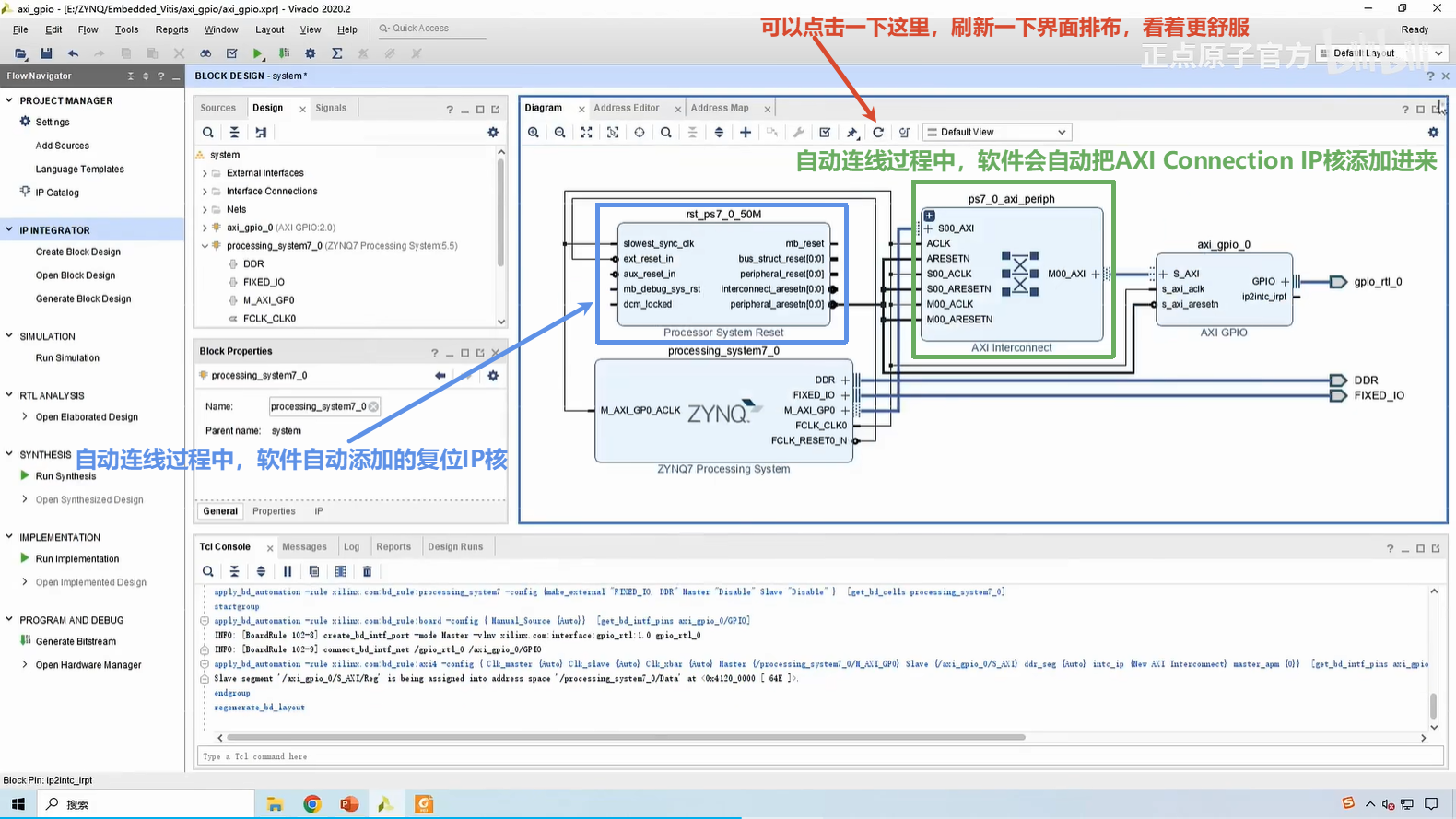
复位IP核可以简单看一下。首先它有一个同步时钟slowest_sync_clk,然后下面有一些复位的输入信号,比方说一个外部复位输入ext_reset_in、还有一个辅助复位输入aux_reset_in、还有一个debug系统复位mb_debug_sys_rst,还有一个DCM的一个lock的信号dcm_locked。所以说它可以将不同的复位输入同步到这个同步时钟slowest_sync_clk上面,然后再去输出一个针对外设的复位。总之,这个复位IP核主要是用来同步这个复位信号。然后它同步之后的这个复位信号peripheral_aresetn连接到各个不同的功能模块,比方说这里的AXI GPIO以及AXI Interconnection IP核。
AXI Interconnection IP核的功能就是:一个主接口的输入M_AXI_GP0连接到一个从接口S_AXI。
最后,会发现AXI GPIO核的中断引脚ip2intc_irpt还没有连线,这个主要是还没有配置ZYNQ硬核的中断:
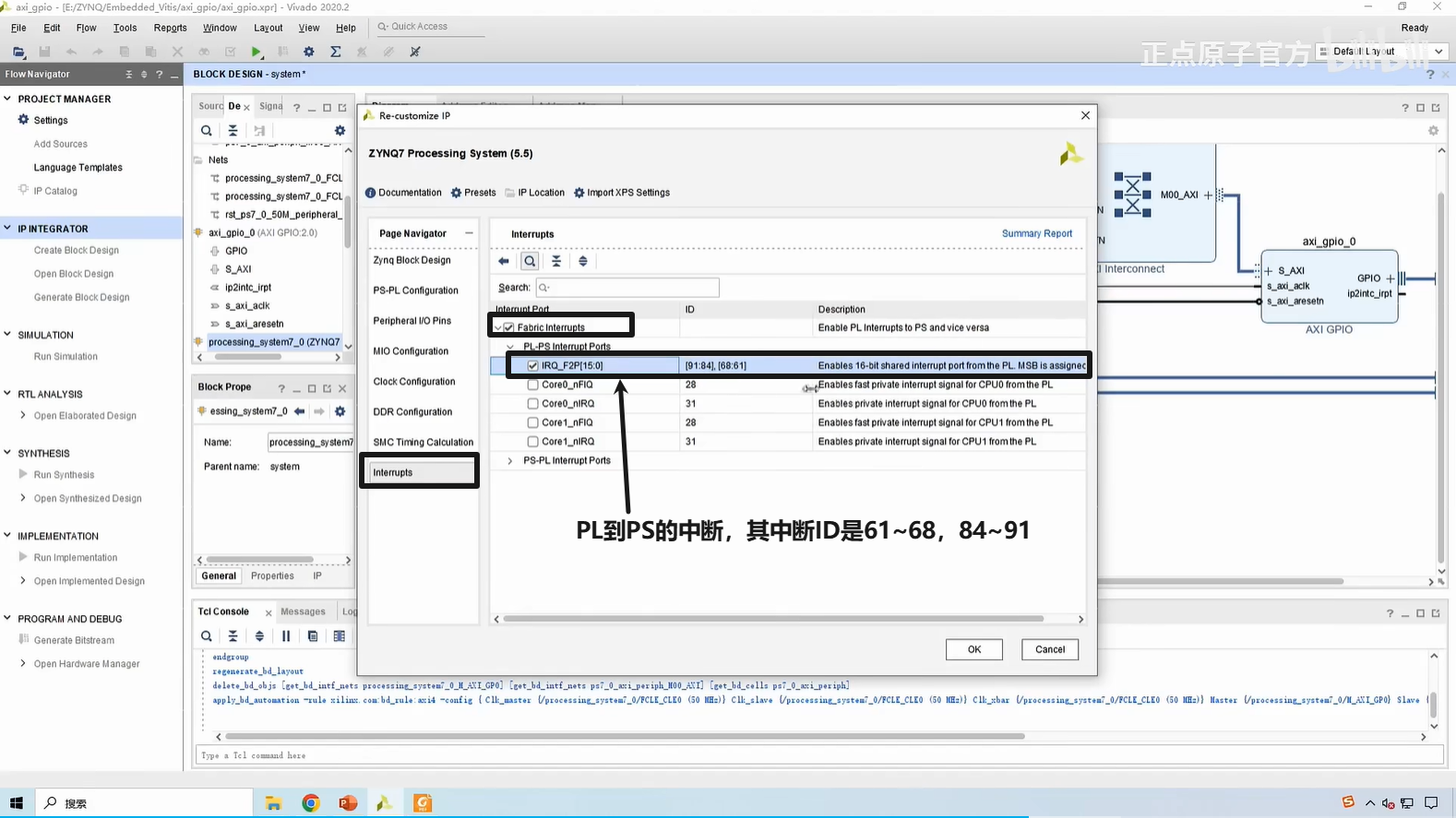
之后可手动连线:
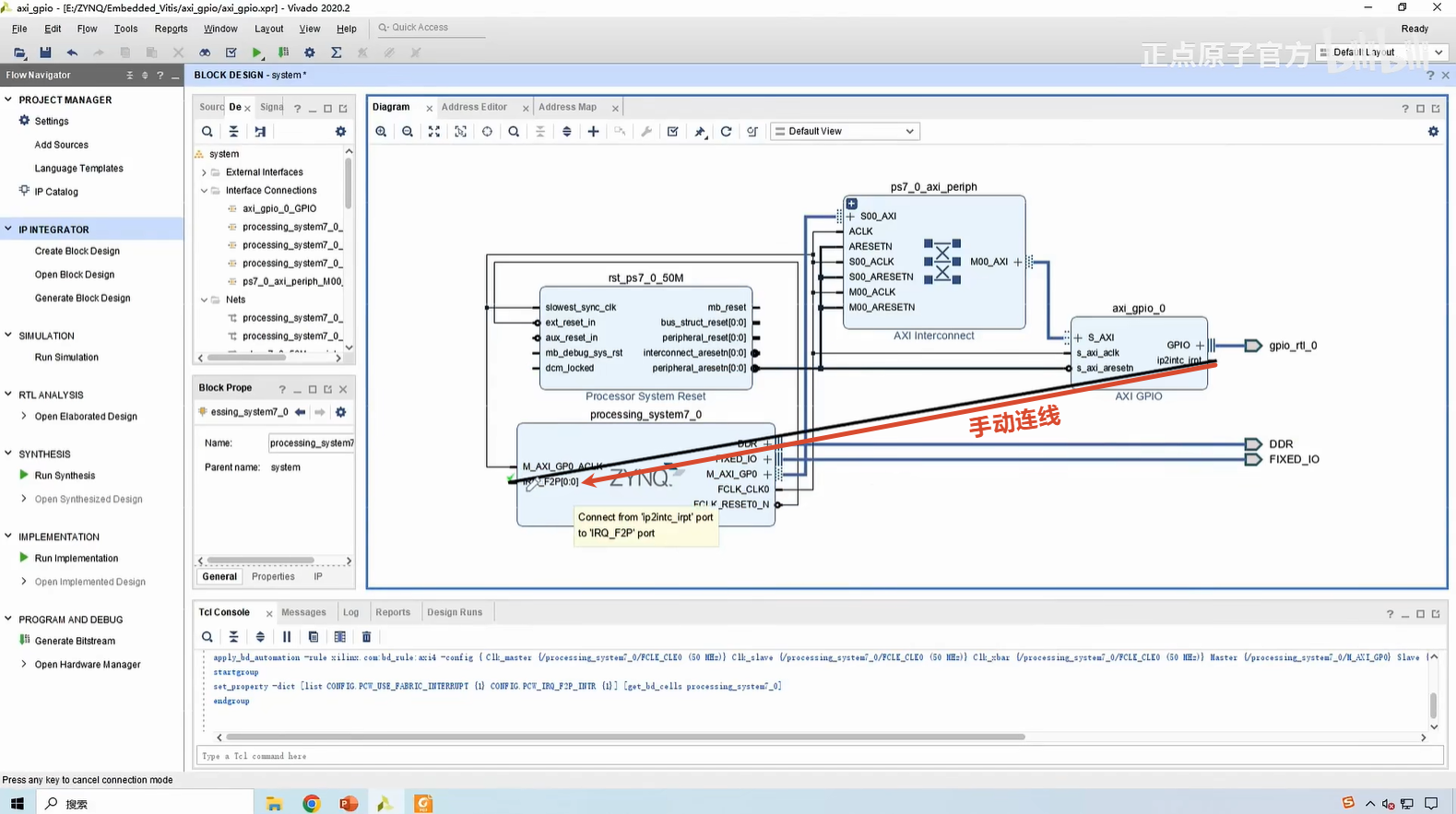
这就完成了硬件部分的工程搭建,然后先验证一下这个设计是否正确,验证无误后就可以生成输出文件了:
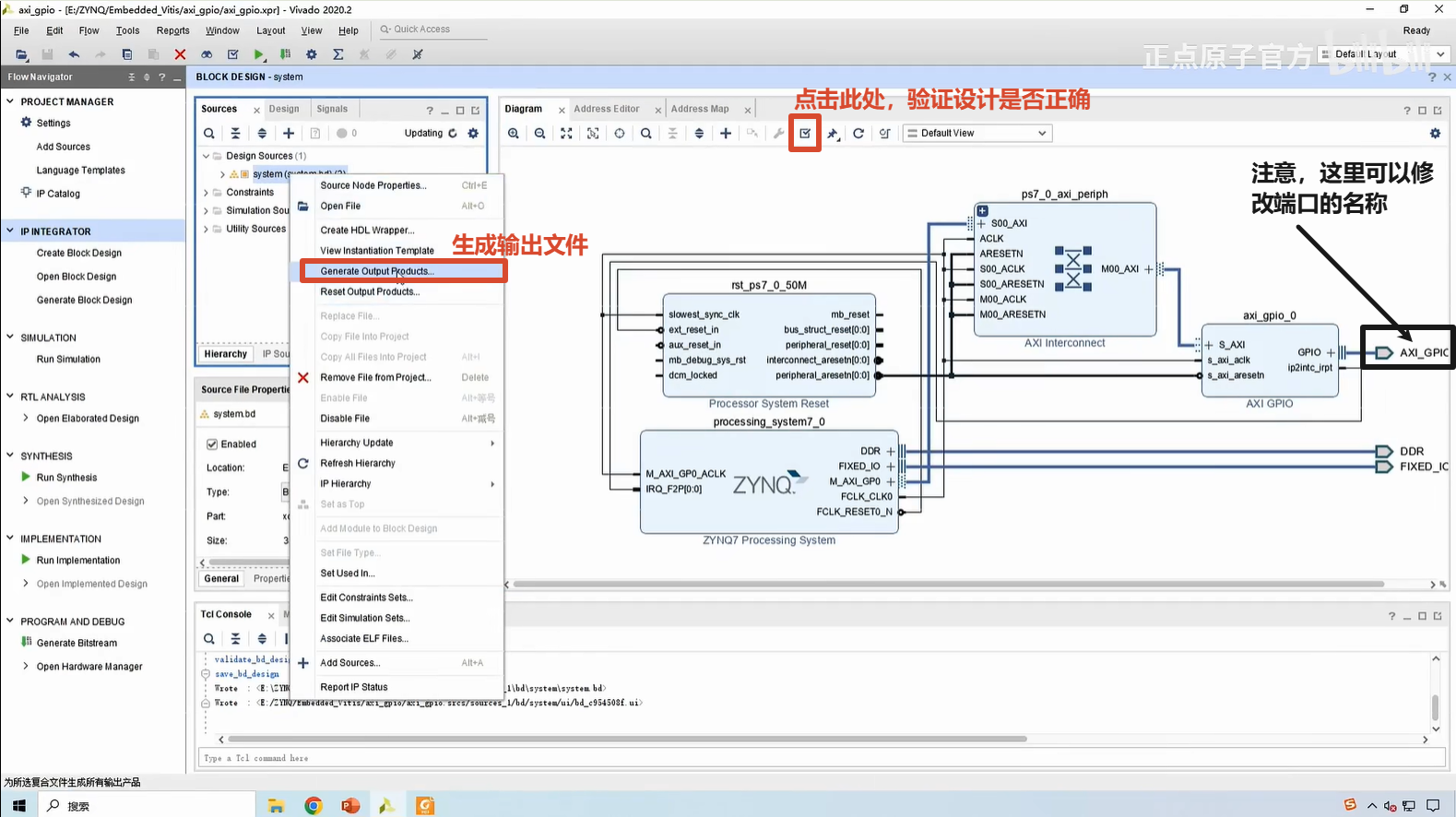
完成之后,就可以产生顶层文件。
然后,还需要做管脚约束 —— 通过PCB原理图,可以发现PL_KEY0对应的是L14:
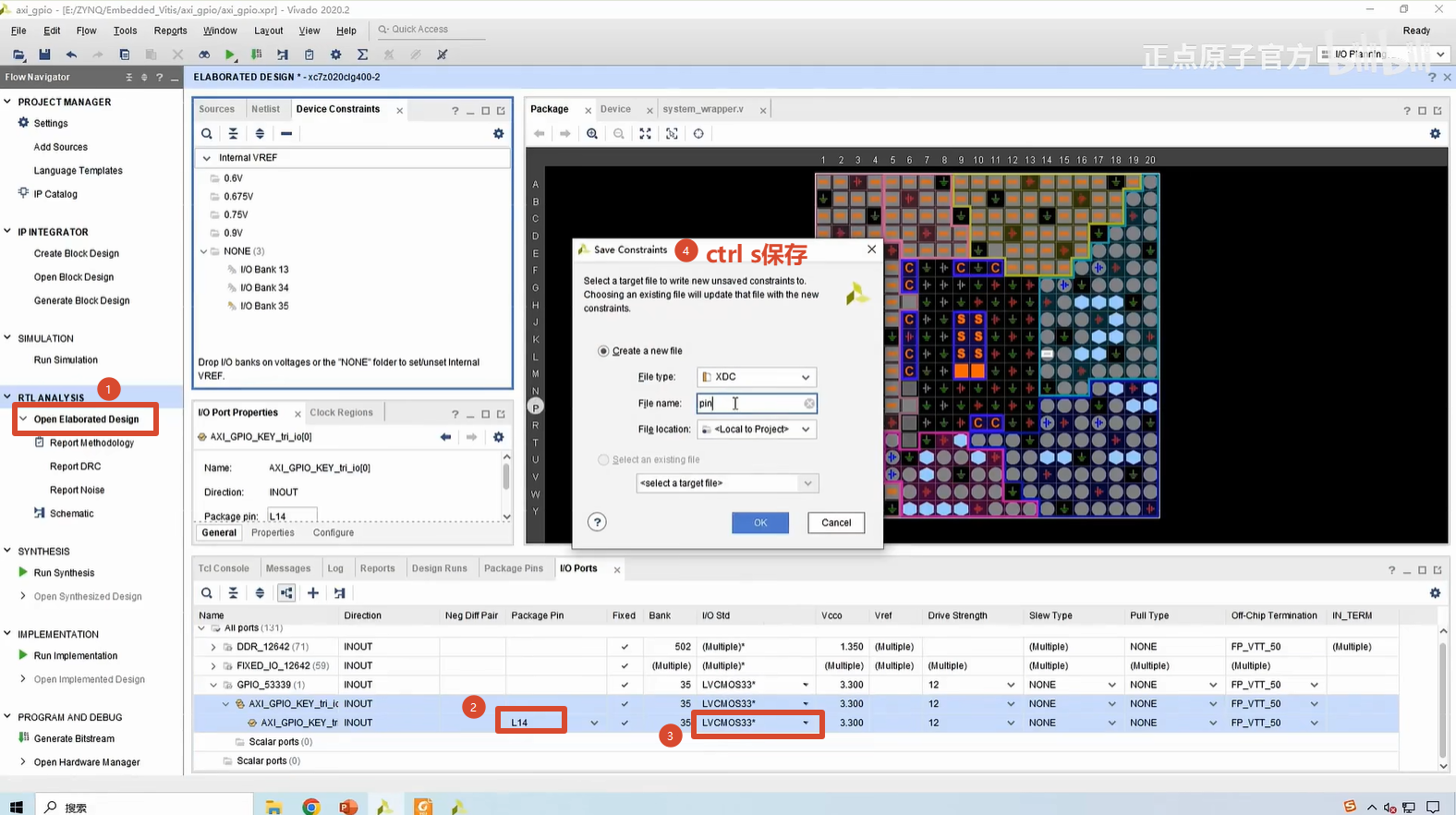
最后,生成比特流文件,然后导出硬件。
6.5 软件设计
本次实验的功能跟前面所学习的GPIO MIO按键中断的功能是类似的,所以说可以参考前面所学习的MIO按键中断实验。这里先来打开前面学习的MIO按键中断实验,看一下它的C代码,尝试借鉴修改。
首先,打开Vitis软件,创建一个新的工程。创建一个main.c文件
1 |
|
7 ZYNQ启动流程和程序固化
7.1 启动流程
前面学习了不少历程了,都是通过Jtag的方式下载程序的(也就是使用下载器连接板卡的Jtag接口,然后把程序在线烧录到板卡当中)。通过这种方式比较方便的对代码进行验证,主要是调试功能。其缺点是是当板卡断电之后程序就丢失了。
想让程序断电之后再上电仍然能够运行,那么就需要把程序固化到板卡的片外非易失性存储器当中,比方说像什么Flash等等。这一小节就来教大家怎么把程序固化到板卡当中。
7.1.1 ZYNQ的启动方式
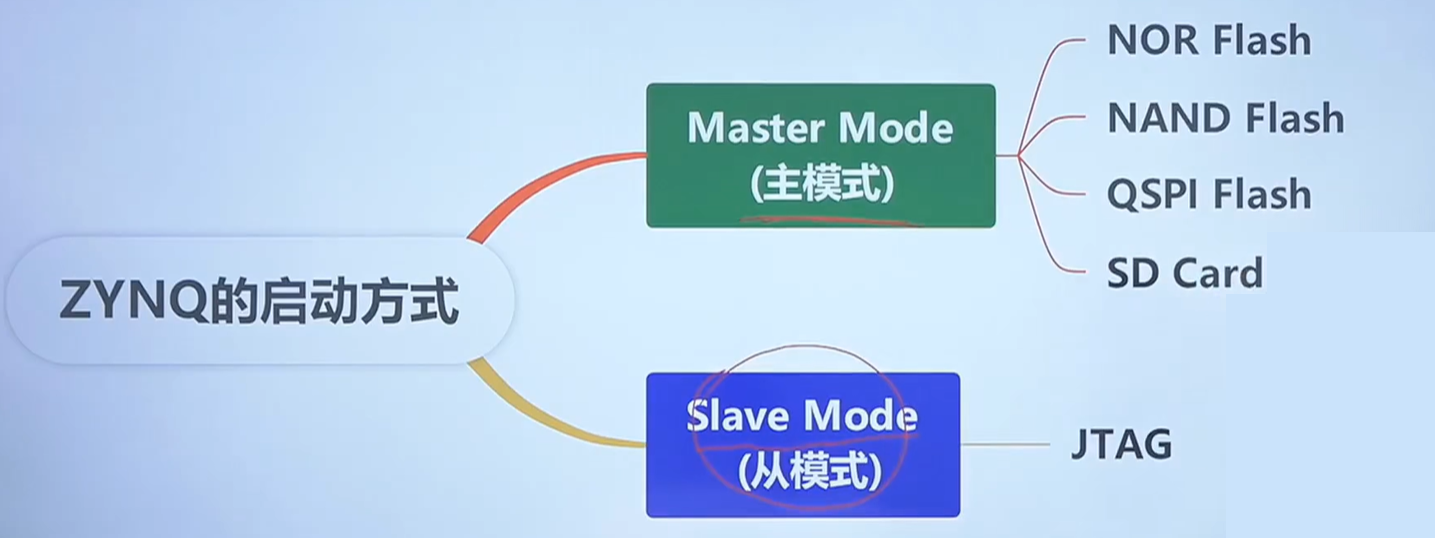
上图总结了ZYNQ系列的启动方式,主要是分为两大类——一个是主模式,另一个是从模式。当然前面通过JTAG的下载方式其实就是从模式。下面重点看一下主模式。
ZYNQ芯片的主模式支持四种:
- NOR Flash
- NAND Flash
- QSPI Flash
- SD卡
7.1.2 ZYNQ启动方式配置
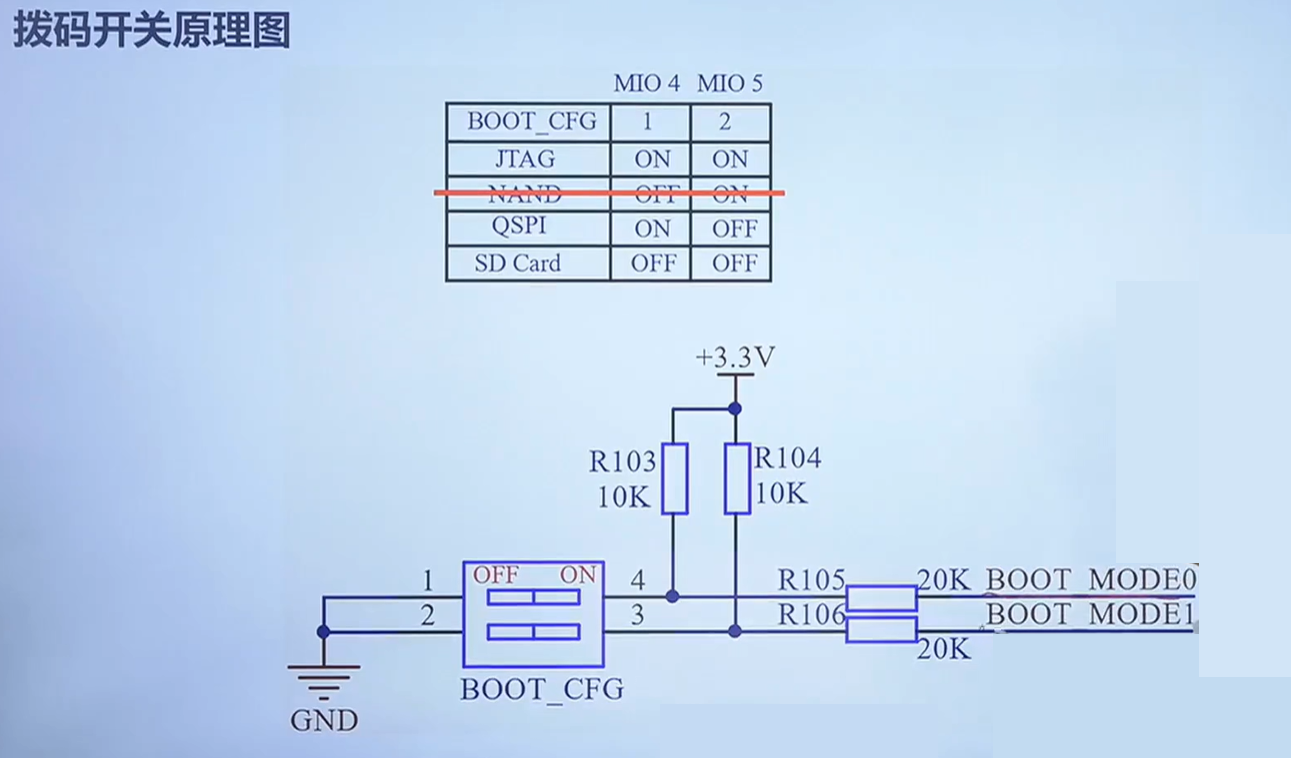
那么ZYNQ的不同启动方式是怎么配置的呢?板卡上面有一个拨码开关BOOT_CFG,这个拨码开关就是控制它启动方式的。上图是拨码开关的电路图,可以发现,拨码开关BOOT_CFG能够控制BOOT_MODE0和BOOT_MODE1的电平高低,根据图中的表格,对应分析就得到了拨码开关BOOT_CFG开关状态对应的启动模式。
7.1.3 ZYNQ的启动过程
下图给出了ZYNQ的一个启动过程。
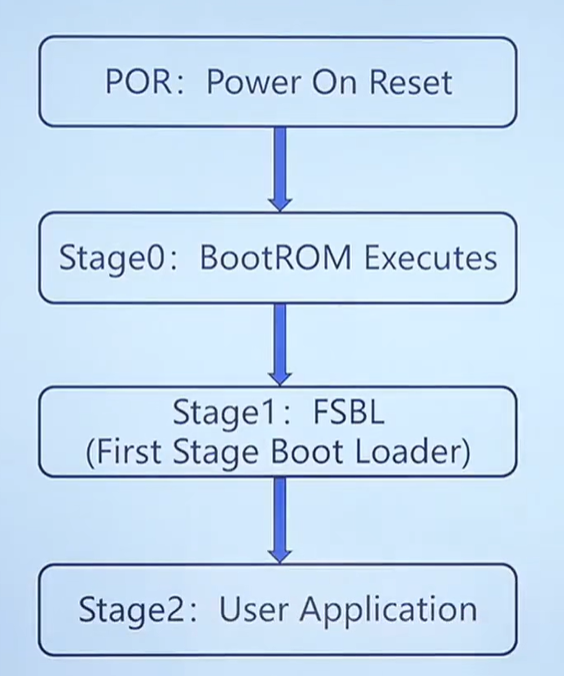
首先是power on reset,这是一个上电复位,就说这个板卡上电之后,它会一直处于一个复位状态,当上电完成之后,它的这个复位引脚才会被拉高。
在复位完之后,它就进入了一个Stage0:BootROM Executes。这个BootROM是啥呢?可以把它理解成是固化在ZYNQ芯片里面的一段代码(Boot是跟启动相关的,ROM是只读存储器),简单说BootROM是跟启动相关的一段代码,用户不可以对它进行修改。它除了做一些初始化,还会引导Stage1:FSBL的启动。
Stage1:FSBL会对一些关键的外设进行配置,包括DDR、一些MIO引脚等等。
然后才会去引导裸机程序User Application的运行。
- Power On Reset
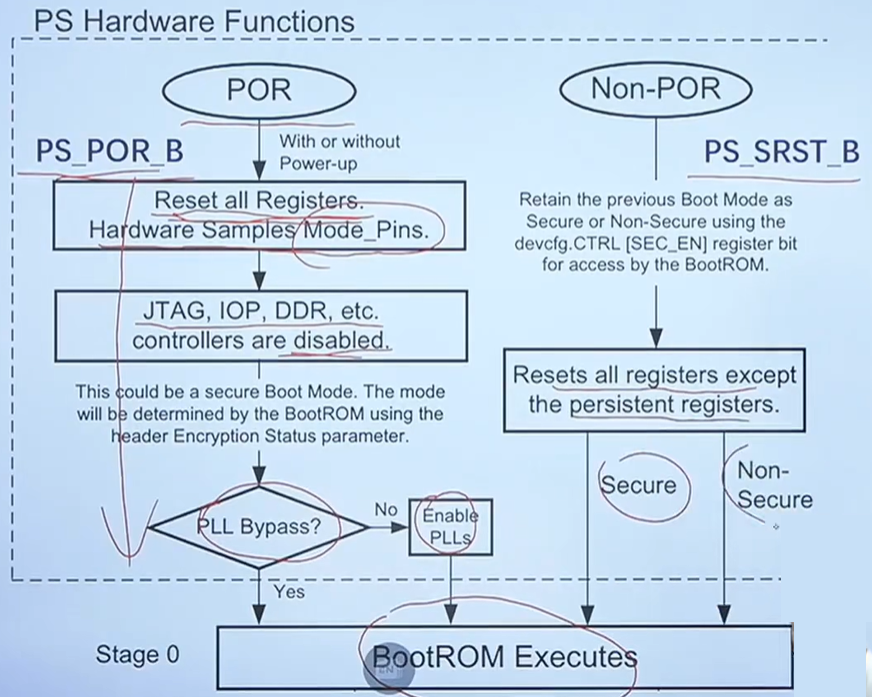
一开始是POR(Power On Reset),就说板卡断电然后上电之后呢,先是板子的供电电源有一个启动顺序,然后会拉高这个复位信号,相当于结束复位。结束复位之后,所有的寄存器都恢复原来的状态。然后硬件采集这个模式的引脚(Hardware Samples Mode_Pins),这个模式的引脚就是前面所看到的MIO[2]到MIO[8]这几个与启动相关的引脚(参考视频:https://www.bilibili.com/video/BV1Et421H75m?t=525.2&p=34)。然后JTAG、IO外设、DDR等这些外设都会被Disabled除能。
然后它会做一个选择——就是PLL是否使能(前面不是讲了启动的时候有一个引脚单独控制PLL),那么它会根据这个PLL的配置来去选择是否使能PLL。那么最后就是BootROM的一个执行了。这个是从上电启动到这个BootROM执行的过程啊(上图左半侧部分)
需要说明的是,除了通过断电上电进行复位,还有一个硬复位(PS_POR_B)和软复位(PS_SRST_B)。硬复位(PS_POR_B)和断电上电的复位过程类似,软复位(PS_SRST_B)则有点不同。软复位(PS_SRST_B)是复位大部分的寄存器,但是有部分寄存器是没有复位的,然后它有一个安全模式和非安全模式,这个主要与程序有没有做加密有关,我们学习的时候一般是没有做加密的,可以先不用管它,最后进入到BootROM。
- Stage0:BootROM
BootROM是固化在ZYNQ芯片内部的一个程序,是APU运行的第一个程序。BootROM的主要任务是配置系统,将FSBL代码从
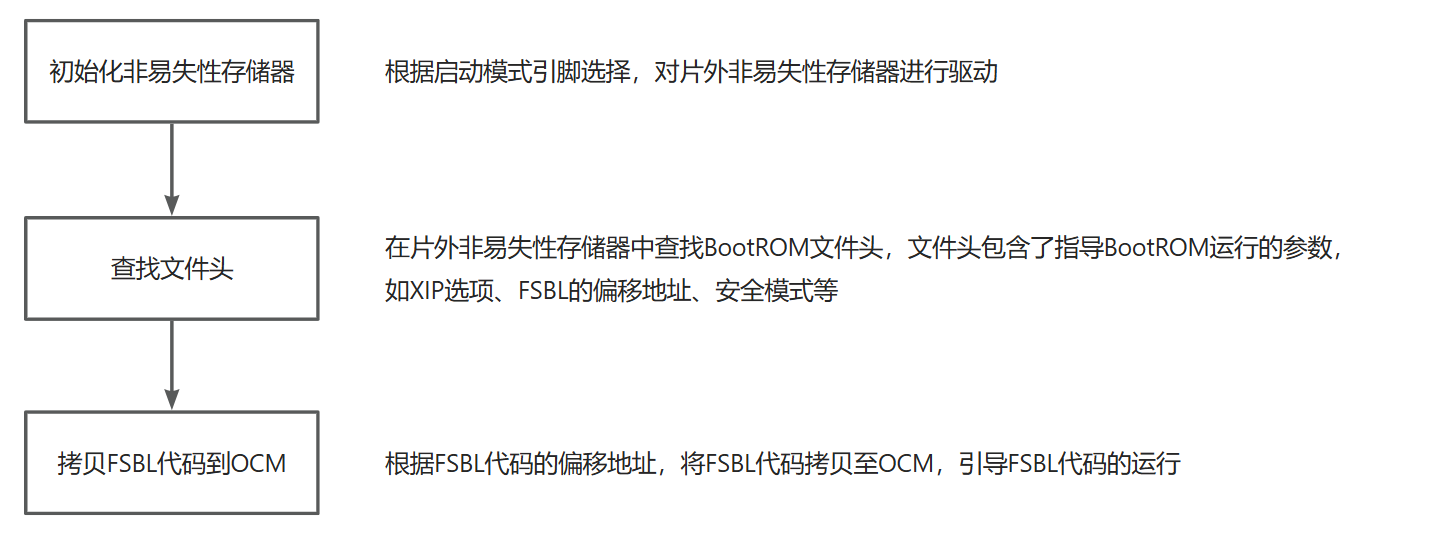
- Stage1:FSBL
下面就进入到一个FSBL的一个一个阶段了,这个FSBL它是可以由我们程序员创建的,但Xilinx官方提供了一个标志的FSBL程序的模板,大部分情况下可以不用对它做任何修改。那么它所实现的功能包括:
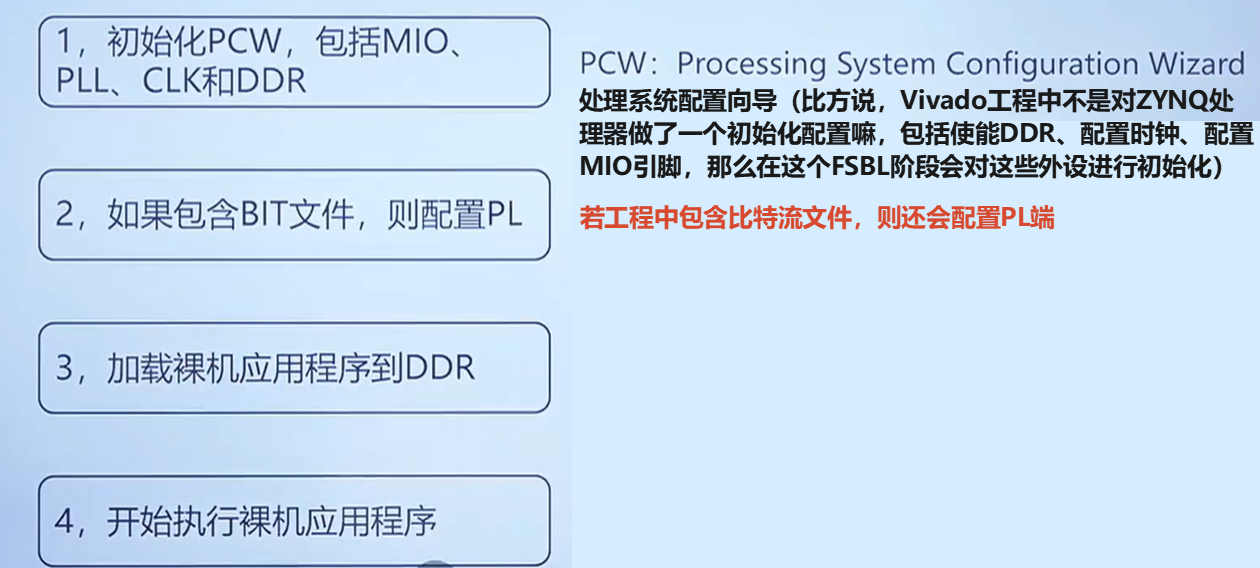
- User Application
最后一个阶段就是用户的应用程序了。
注意:
这里所说的启动过程主要是针对裸机程序的,那如果是Linux的一个启动过程,肯定是有差异的。
7.2 程序固化实验
7.2.1 实验任务
本章的实验任务是在“AXIGPIO按键控制LED实验”的基础上实现程序上电自启动(程序固化),包括从SD卡启动和从QSPIFlash启动两种方式。
7.2.2 固化实验实操
请直接参考视频吧:实操:ZYNQ开发板固化程序 - 正点原子 - Bilibili。
毕竟只是一种固化程序的操作。
参考链接1:ZYNQ学习笔记 程序固化
参考链接2:ZYNQ启动过程
参考链接3:详解zynq的启动和配置过程